工具
1 功能概述
MaxKB 支持用户根据自身的业务需求,通过各种工具获取和查询数据、逻辑判断、信息提取或其它场景的操作并在智能体编排时进行调用,以满足各种复杂的业务需求。
- 共享工具:系统管理员在【共享资源】中创建共享工具后,可以授权给指定工作空间。
- 全部工具:用户可以创建工具,其他用户资源授权后可以查看、使用和维护。
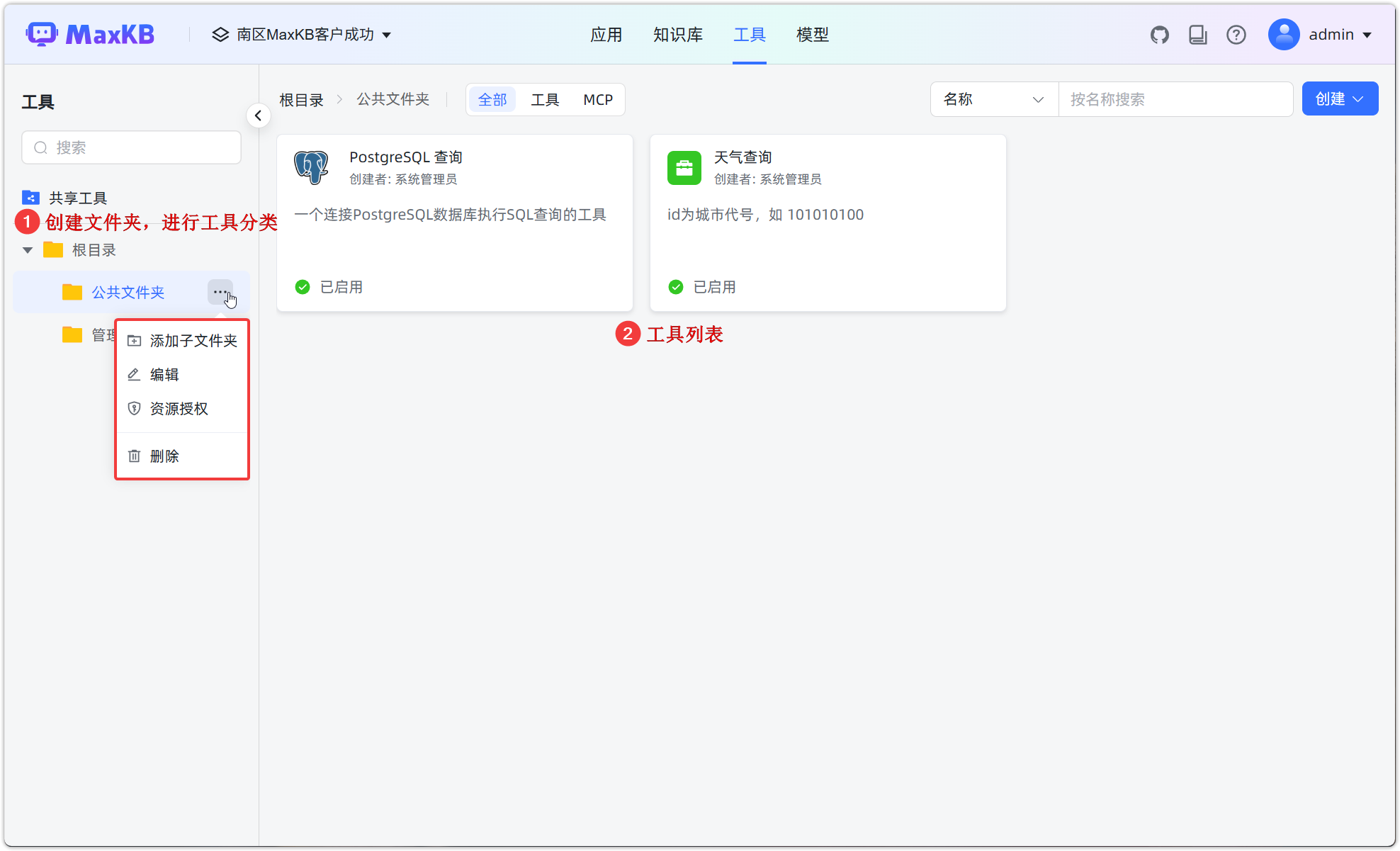
工具通过文件夹进行管理,根目录下可建立最多三级的子文件夹。每一级文件夹内均可创建相应的工具。文件夹支持资源授权,普通用户仅可查看被授权的文件夹,授权文件夹时支持授权文件夹下已有的子资源。
注意:共享资源为企业版 X-Pack 功能。
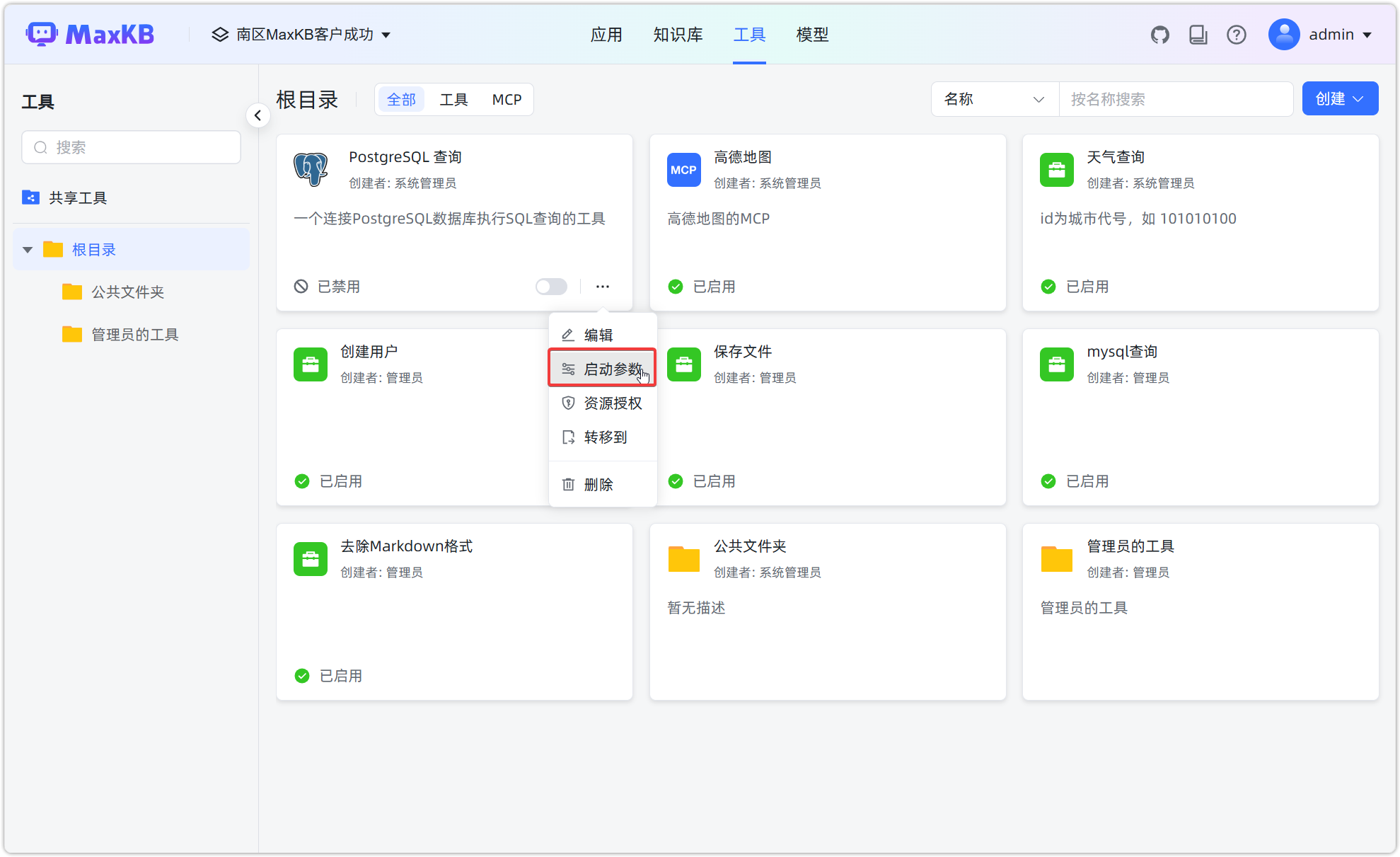
工具的创建支持创建工具、创建 Skills、创建 MCP、创建数据源、导入创建以及从工具商店中添加。
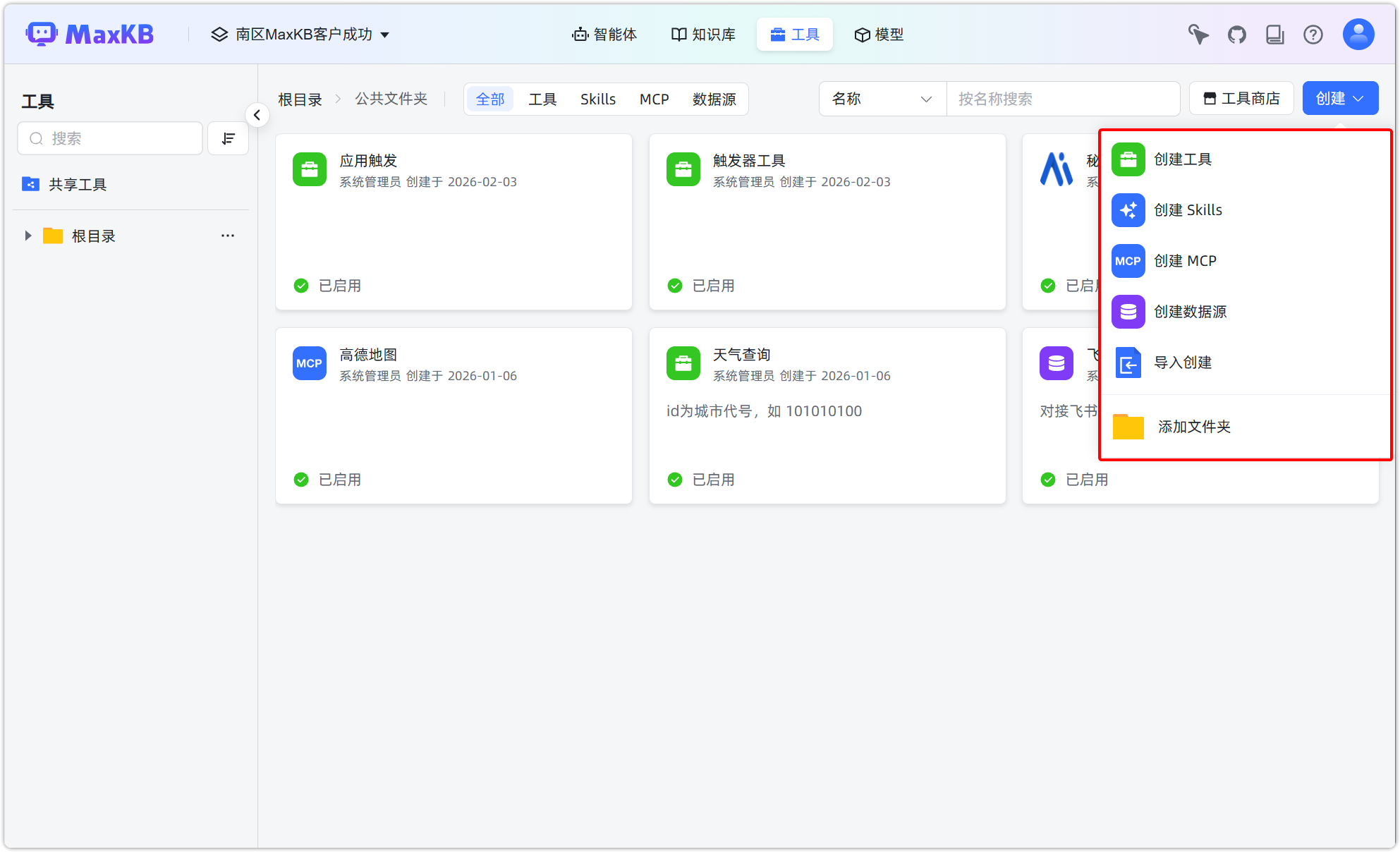
2 创建工具
2.1 依赖安装
如果工具实现需要安装第三方依赖包,可在 MaxKB 容器中使用 pip 命令进行安装。
# 进入 MaxKB 容器中
docker exec -it maxkb bash

# pip安装第三方依赖,如 pymysql,执行下面命令
pip install pymysql
2.2 工具创建
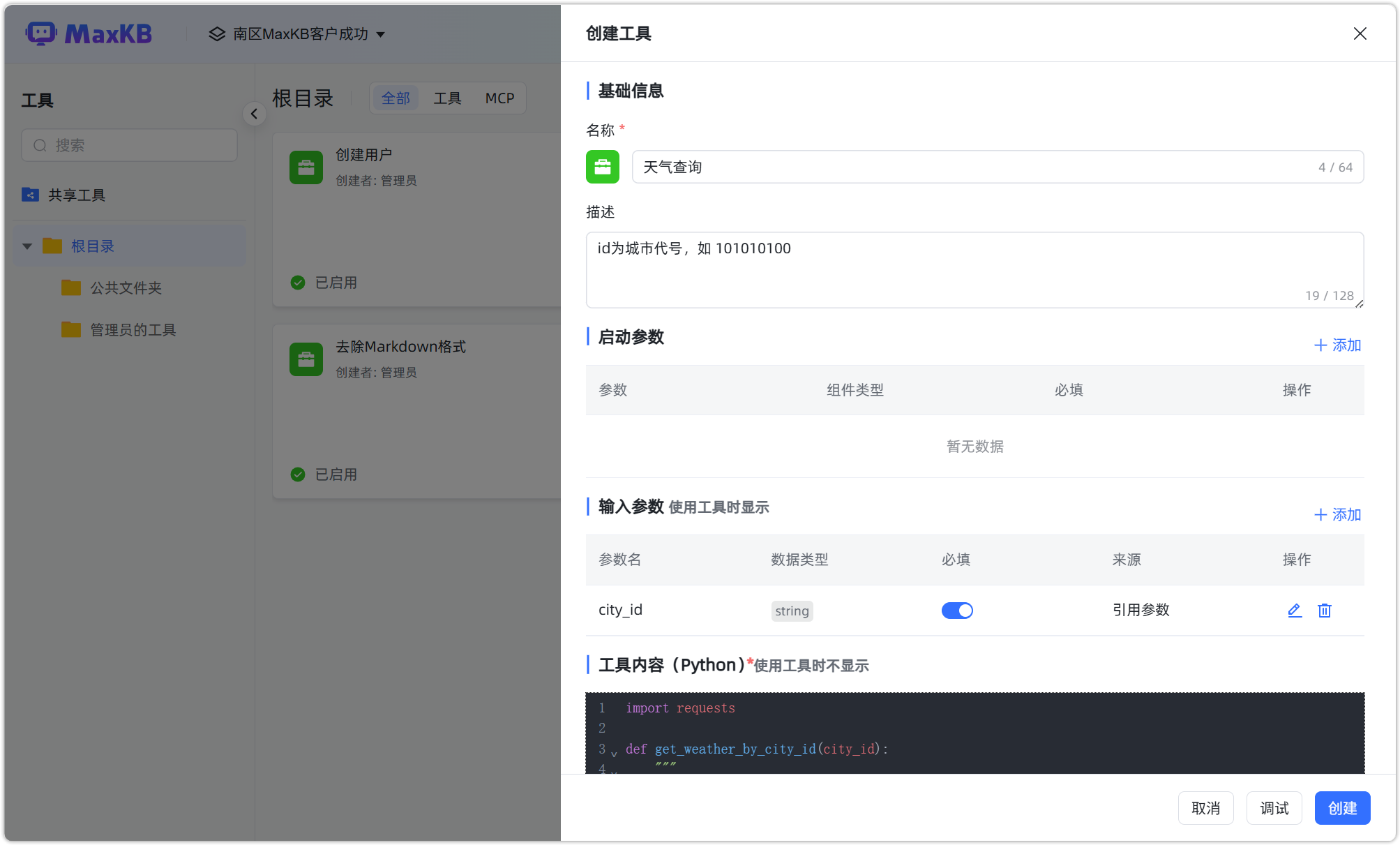
点击【工具】,打开创建工具页面。
- 工具名称:工具的 logo 与工具名称,便于识别。工具 logo 在保存后可自定义上传。
- 描述:工具详细说明以及使用注意事项,会显示在高级智能体的组件列表中。
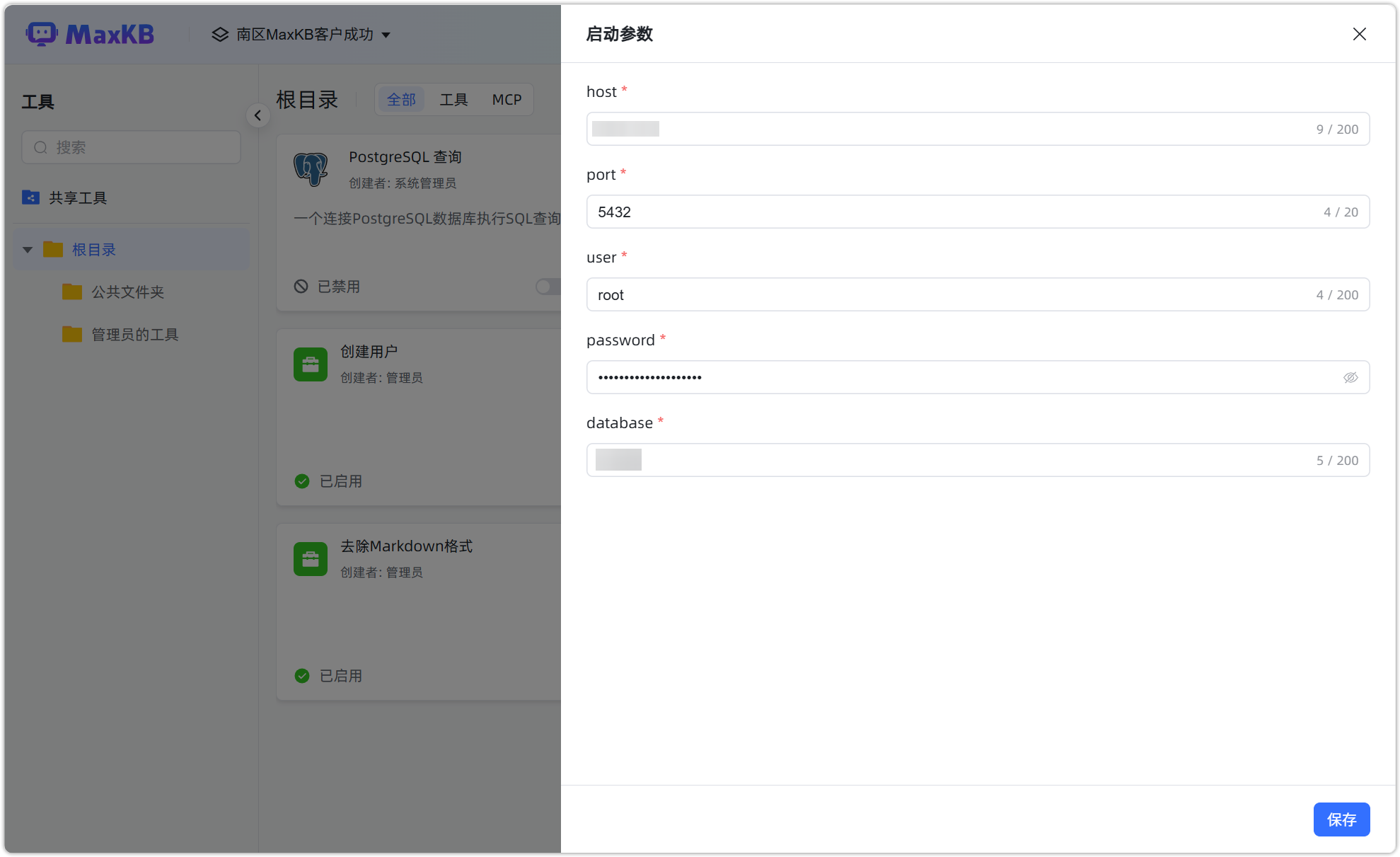
- 启动参数:启用参数即工具运行的必要参数,例如 API Key 等。将启动参数与输入参数分离,在工作流中仅关注输入参数,同时也避免关键信息的泄露。
- 输入参数:工具的输入参数,参数的数据类别包括:string、int、dict、float、array,boolean,可自定义赋值,也可引用参数。
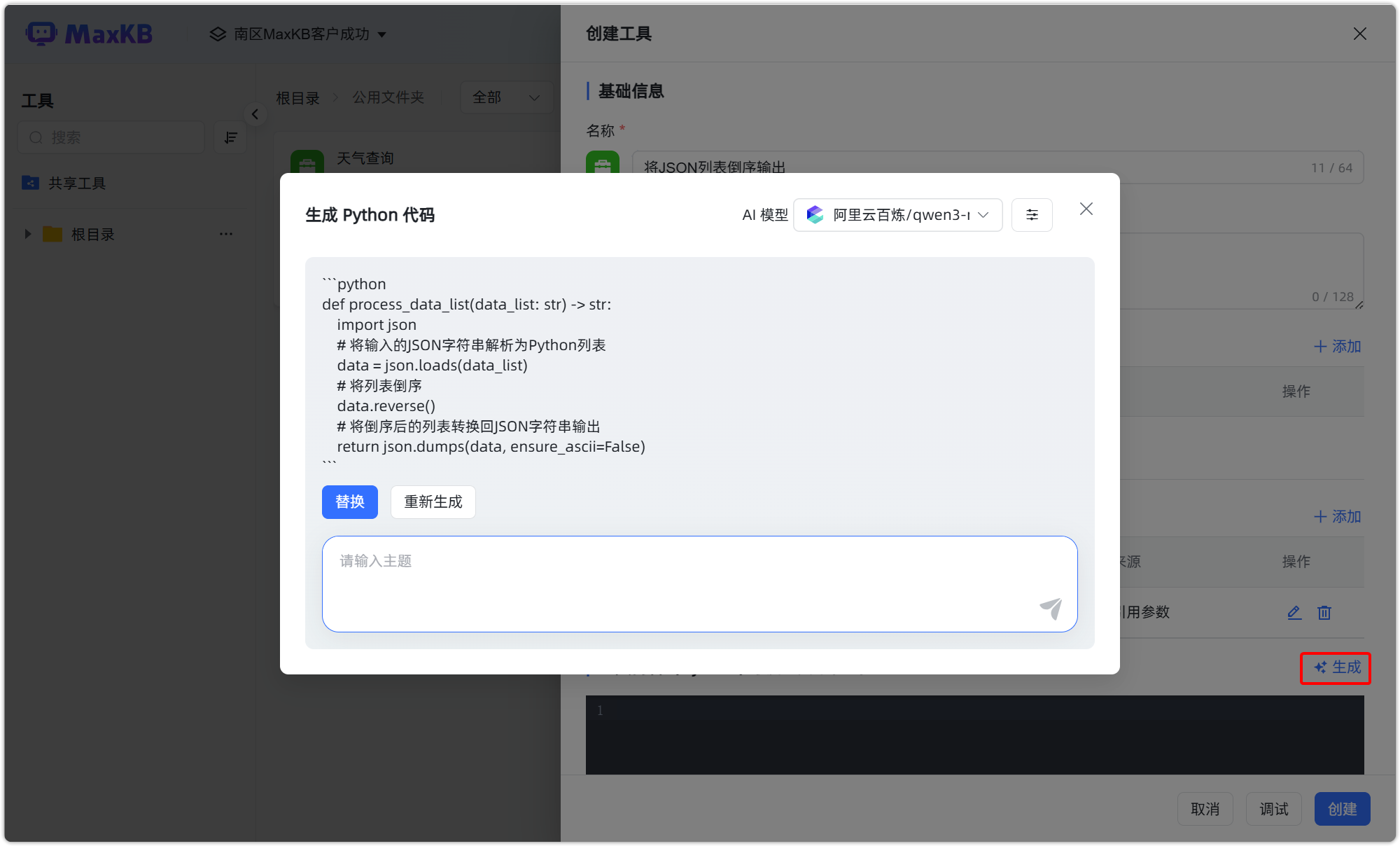
- 工具内容:支持自定义编写 Python 工具代码,可以引用输入变量;也支持工具脚本自动生成功能,可根据工具名称、描述、参数,直接生成对应 Python 代码。
- 输出参数:Python 代码执行返回的结果。
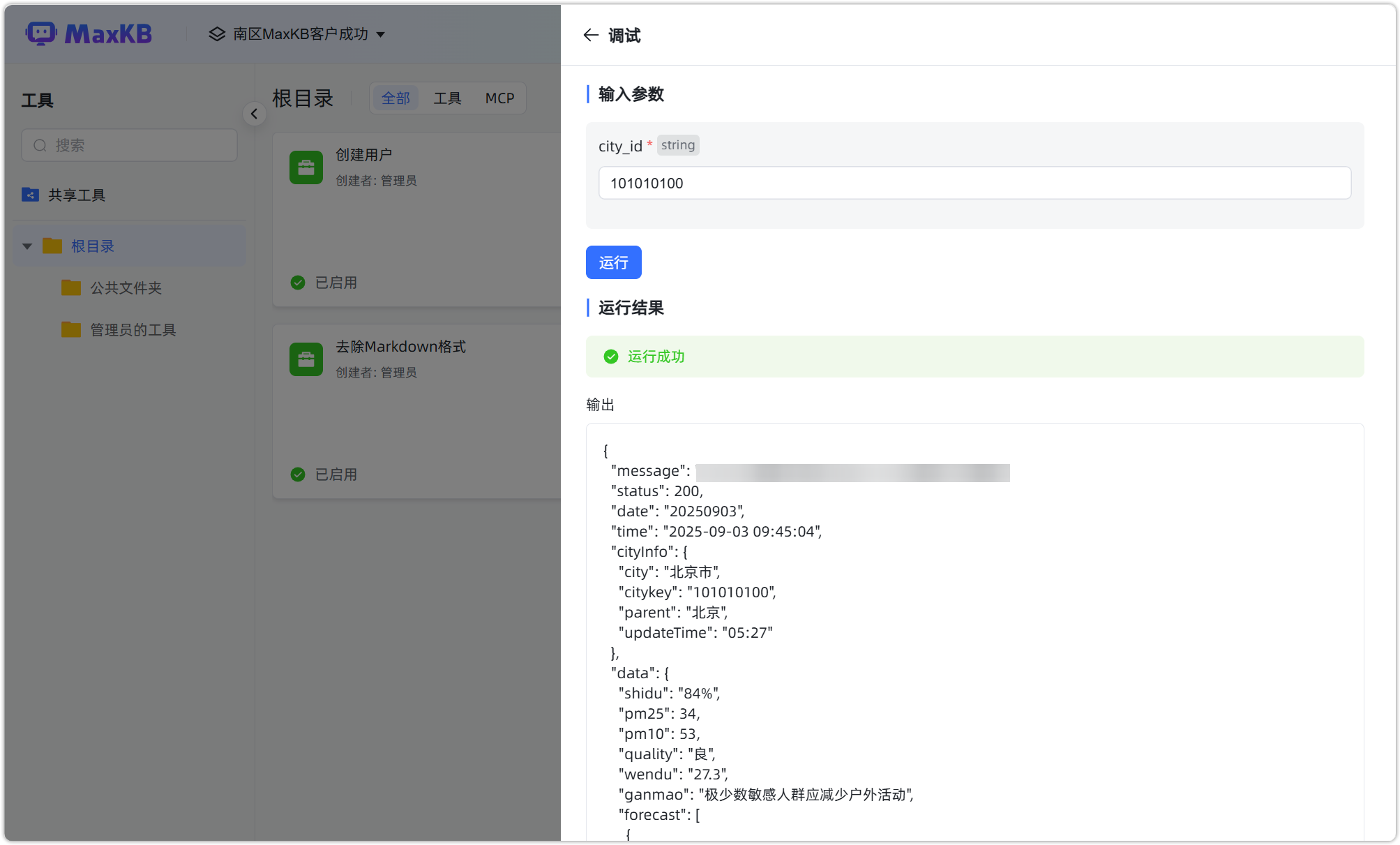
Python 代码编写完成后,点击【调试】进行代码功能的验证。调试完成后,点击【创建】,即完成工具的创建。已创建成功的工具,默认状态为【已禁用】。
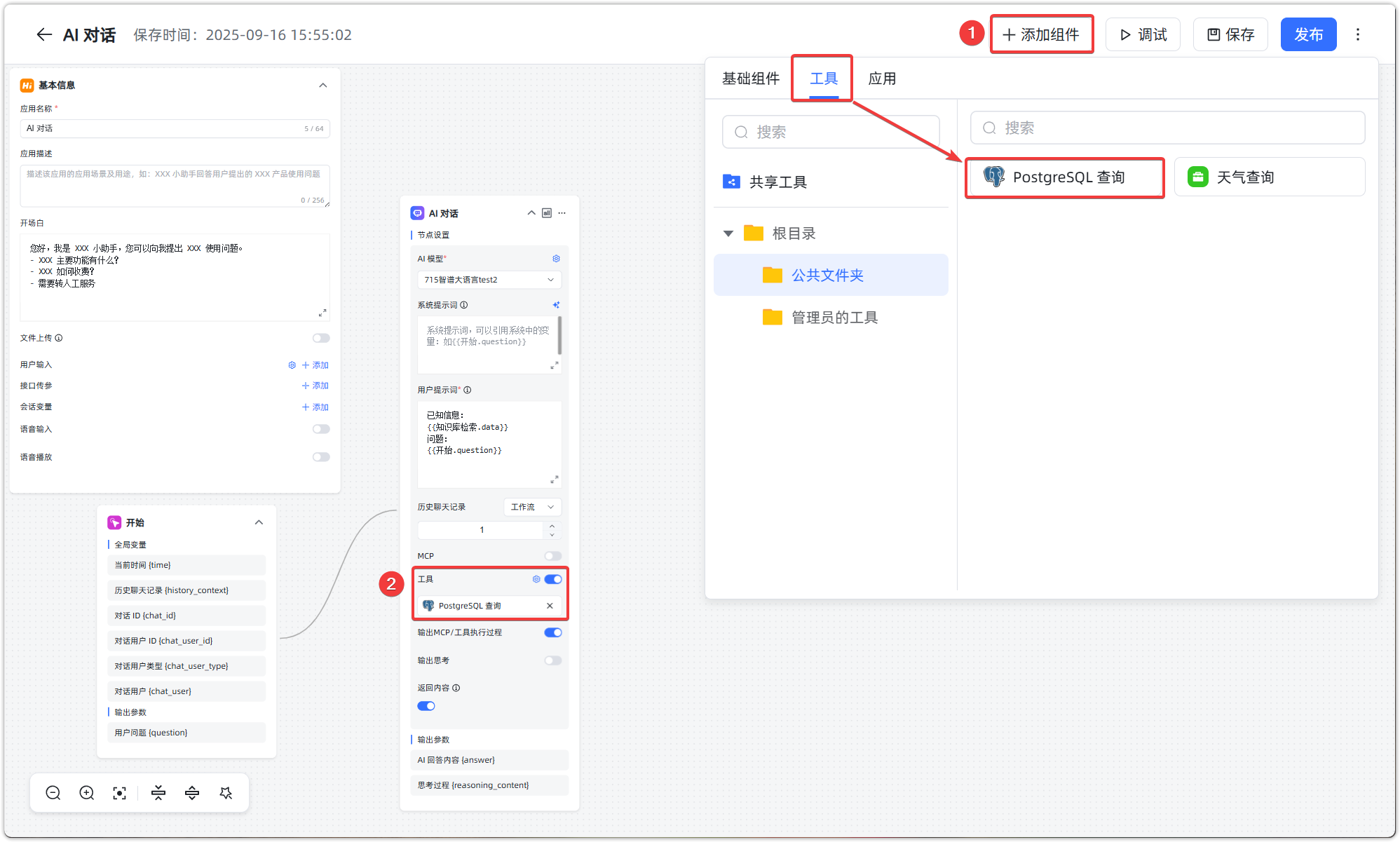
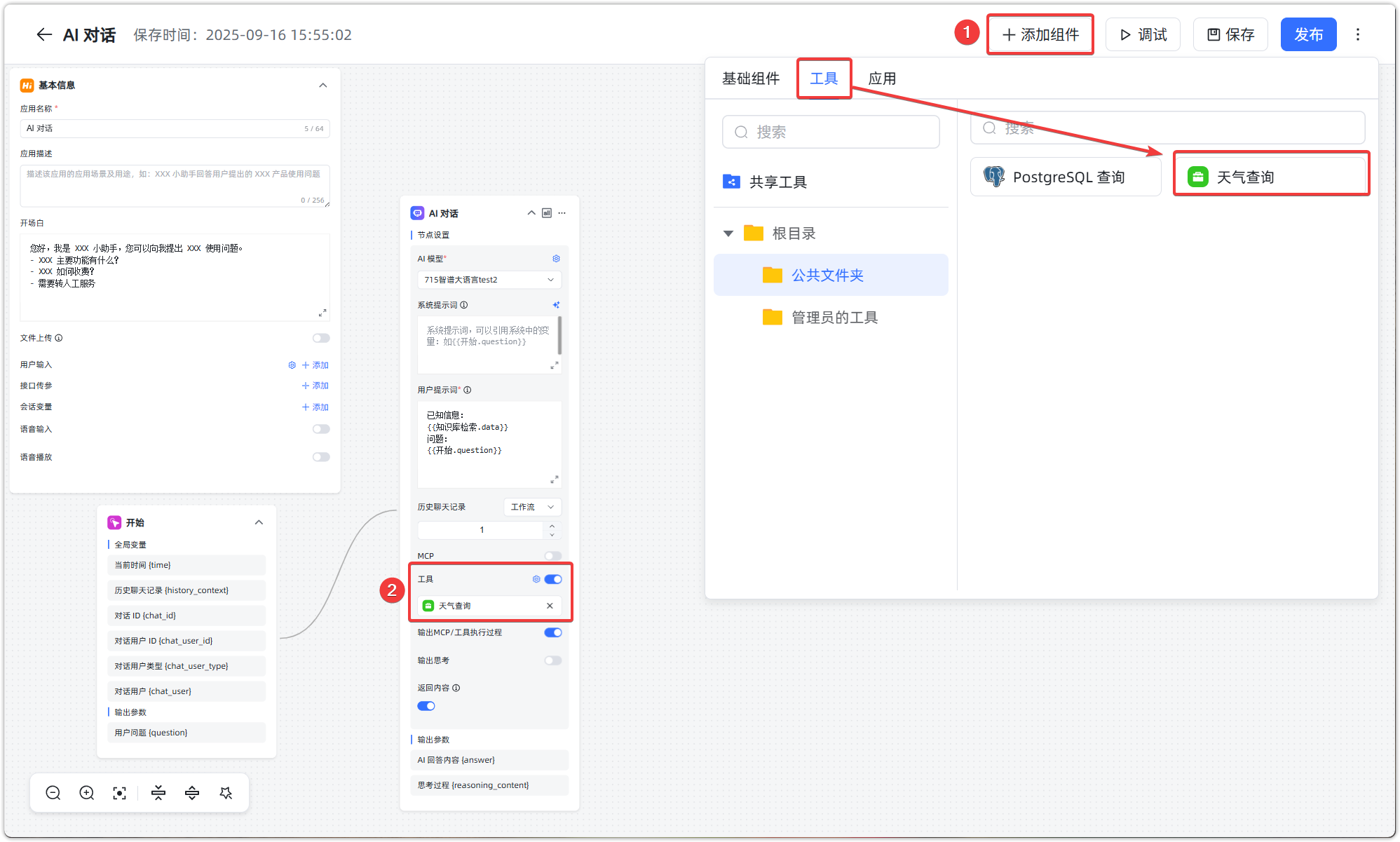
已启用的工具,可以在【高级智能体】中,点击【添加组件】->【工具】中,以添加组件的方式调用工具;也可通过【AI 对话】组件的【工具】进行调用。
3 创建工作流
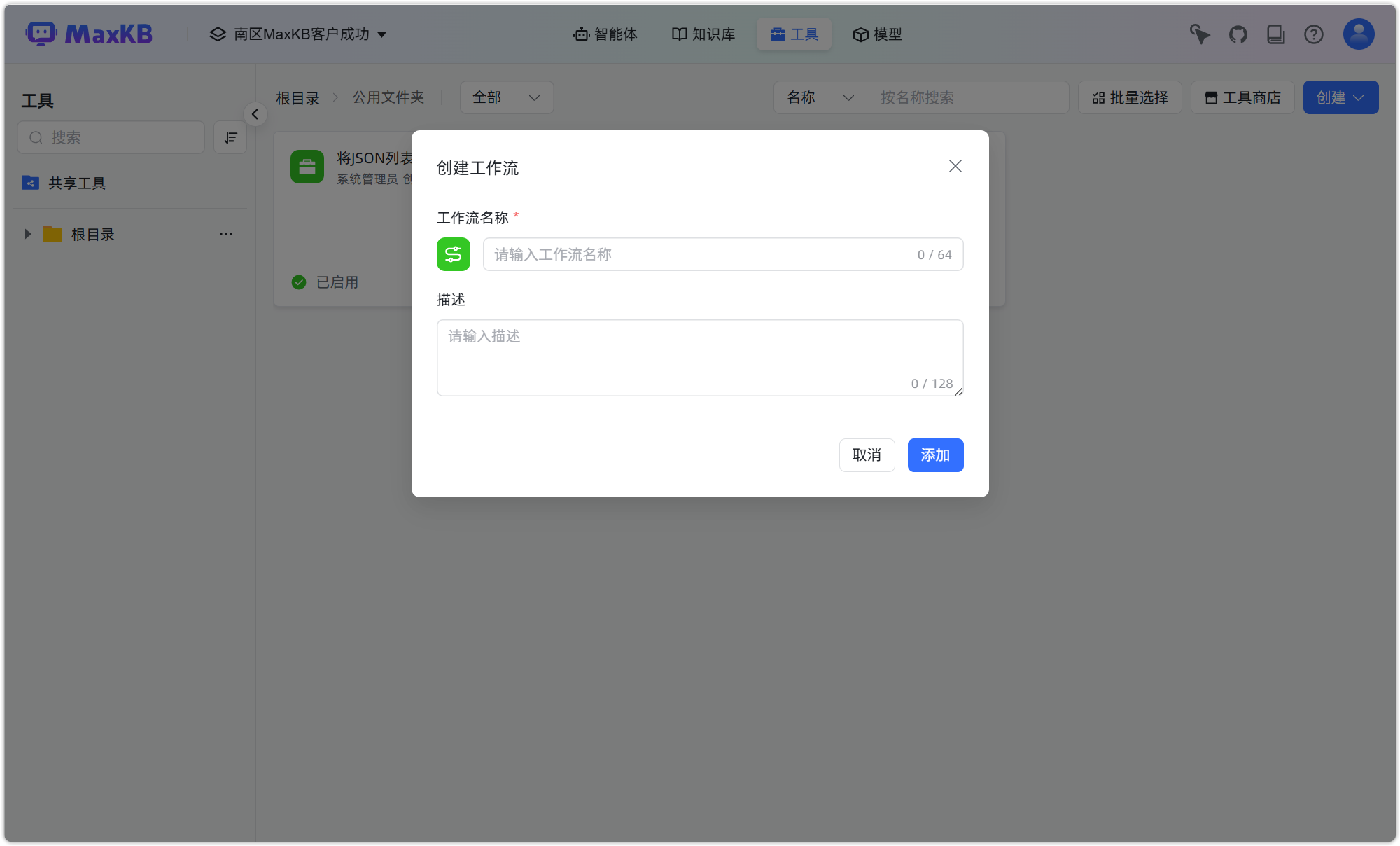
点击【工作流】,输入工作流名称和描述。
- 工作流名称:工作流名称,便于识别。
- 描述:工作流详细说明以及使用注意事项,会显示在高级智能体的组件列表中。
进入工作流编辑页面,可添加组件或其他工具,进行工作流的编排。
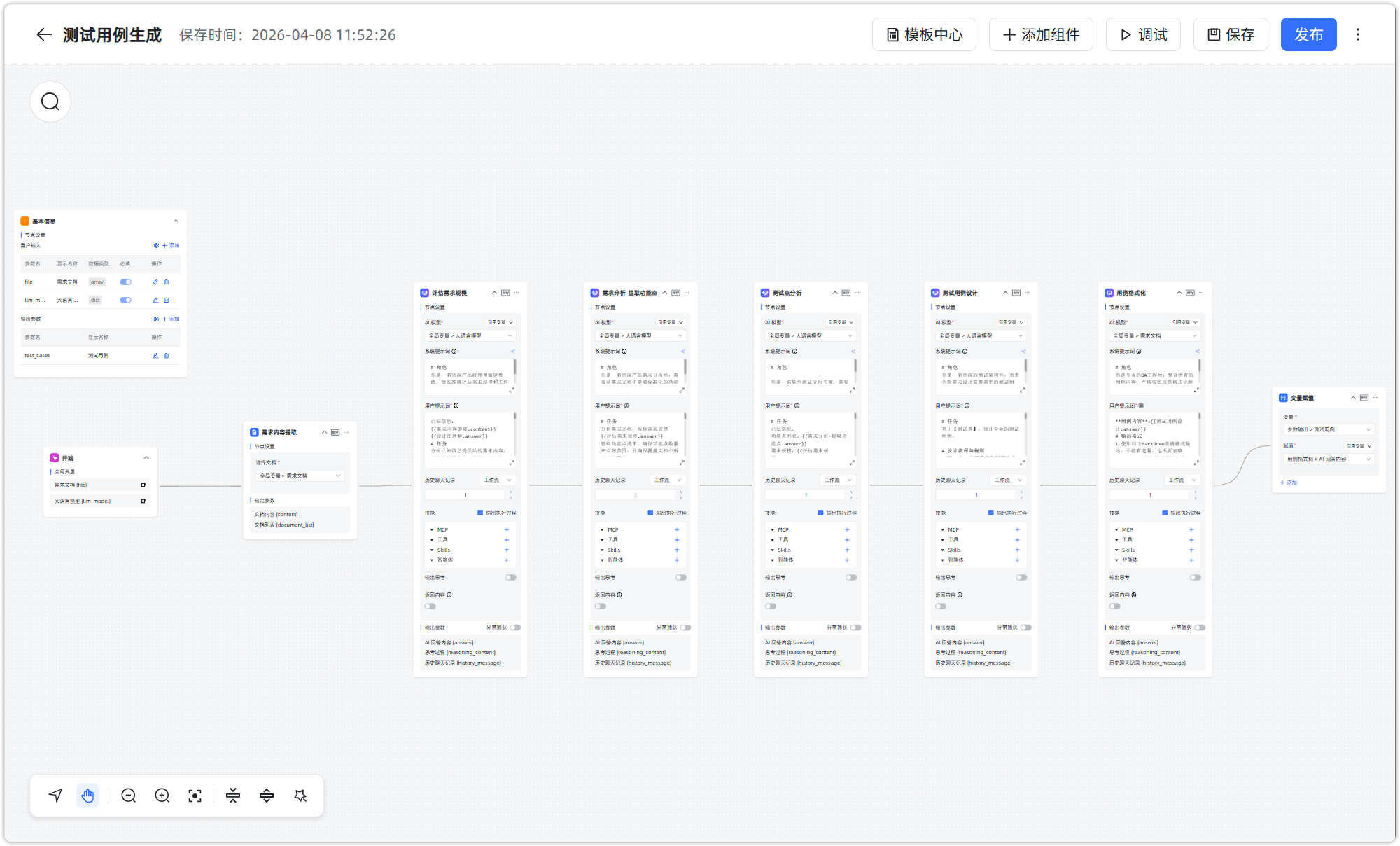
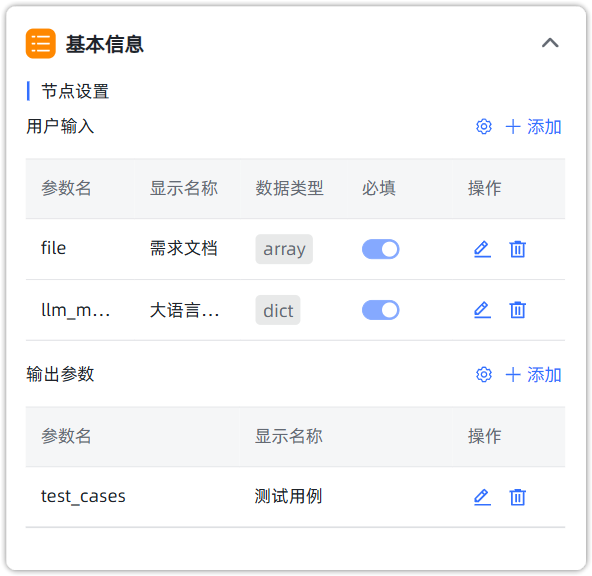
基本信息:用于配置工作流工具基础数据:工具的输入、输出参数。每个工作流工具仅存在一个该节点。
节点设置:
- 用户输入:工作流的输入参数,参数的数据类别包括:string、int、dict、float、array,boolean,可自定义赋值,也可引用参数。
- 输出参数:工作流执行返回的结果
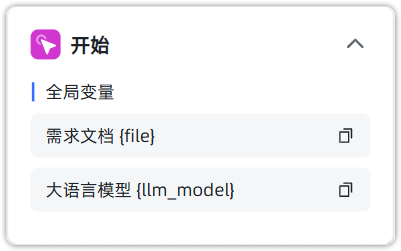
开始:作为工作流执行的起点,所有后续节点均从此节点开始流转。
全局变量:工作流基本信息中设置的输入参数,作为整个工作流的全局变量。
其他组件的使用可参照:基本组件
4 创建 Skills
注意:由于环境限制和安全考虑, Skills 仅支持由 Python 触发的 Skills。
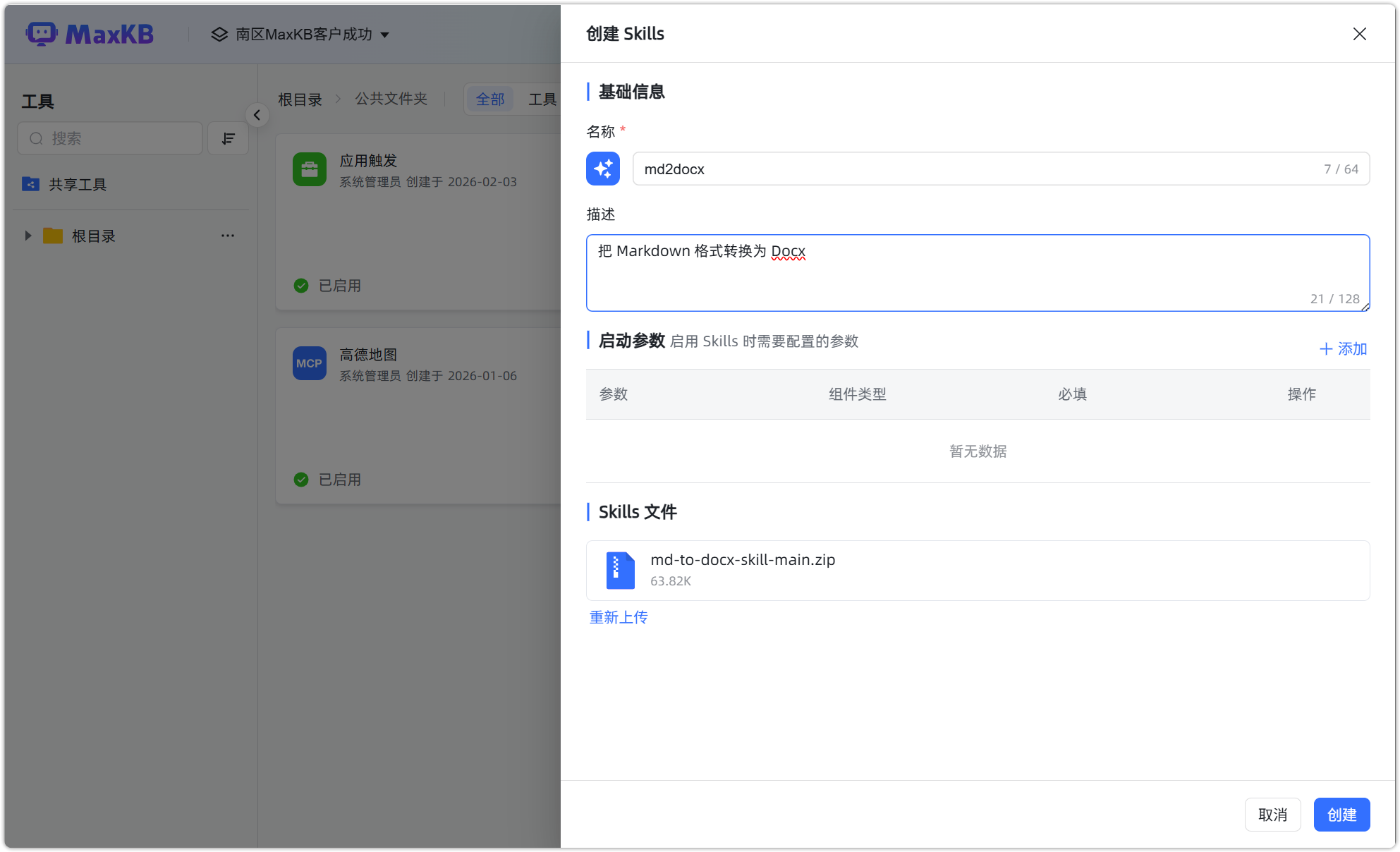
点击【Skills】,打开创建 Skills页面。
- 名称: Skills 的名称,便于识别。
- 描述: Skills 详细说明以及使用注意事项,会显示在高级智能体的组件列表中。
- 启动参数:启用参数即 Skills 运行的必要参数,例如 API Key 等。将启动参数与输入参数分离,在工作流中仅关注输入参数,同时也避免关键信息的泄露。
- Skills 文件:拖拽或选择 Skills 的 ZIP 文件,大小不超过 100 MB。支持重新上传和下载。
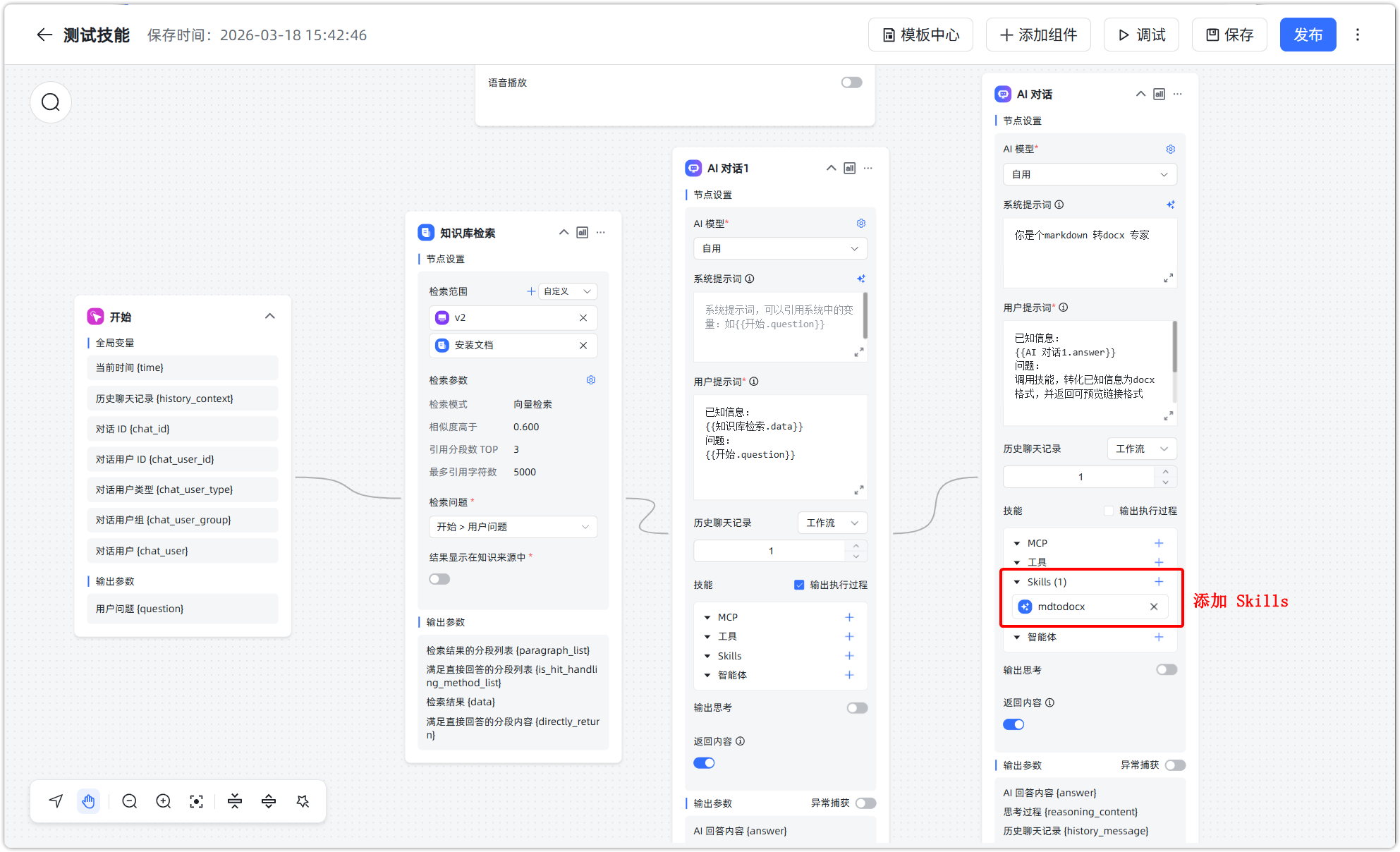
已创建成功的 Skills ,默认状态为【已禁用】。开启该 Skills 后,可以在【高级智能体】->【AI 对话】的 Skills 中进行引用。
5 创建 MCP
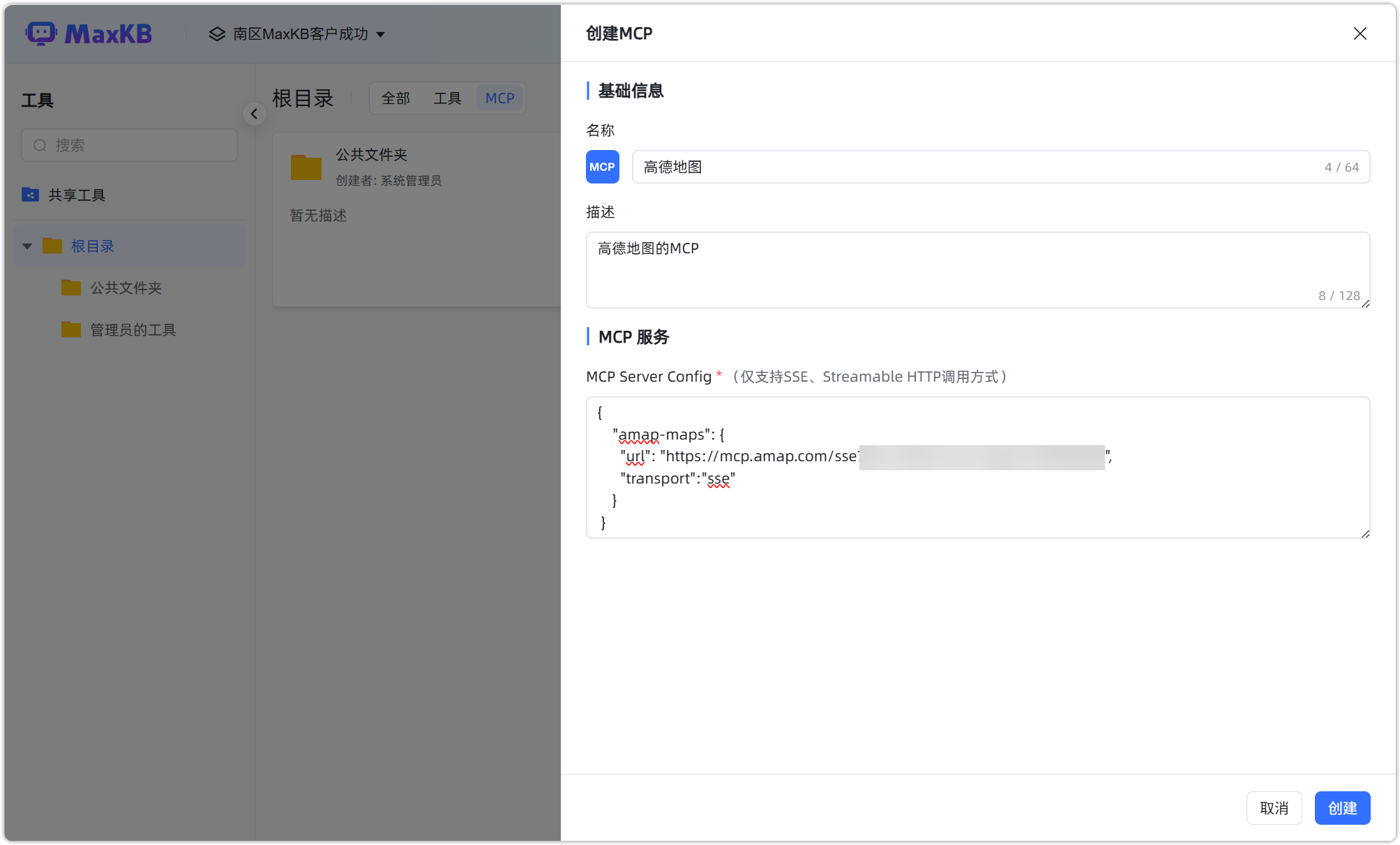
点击【MCP】,打开创建 MCP 页面。
- MCP 名称:MCP 的名称与 Logo,便于识别。MCP 的 Logo 在保存后可自定义上传。
- 描述: MCP 详细说明以及使用注意事项。
- MCP Server Config:使用 JSON 格式填写 MCP Server 配置参数。通过 SSE/Streamable HTTP 协议调用 MCP 服务中的工具。
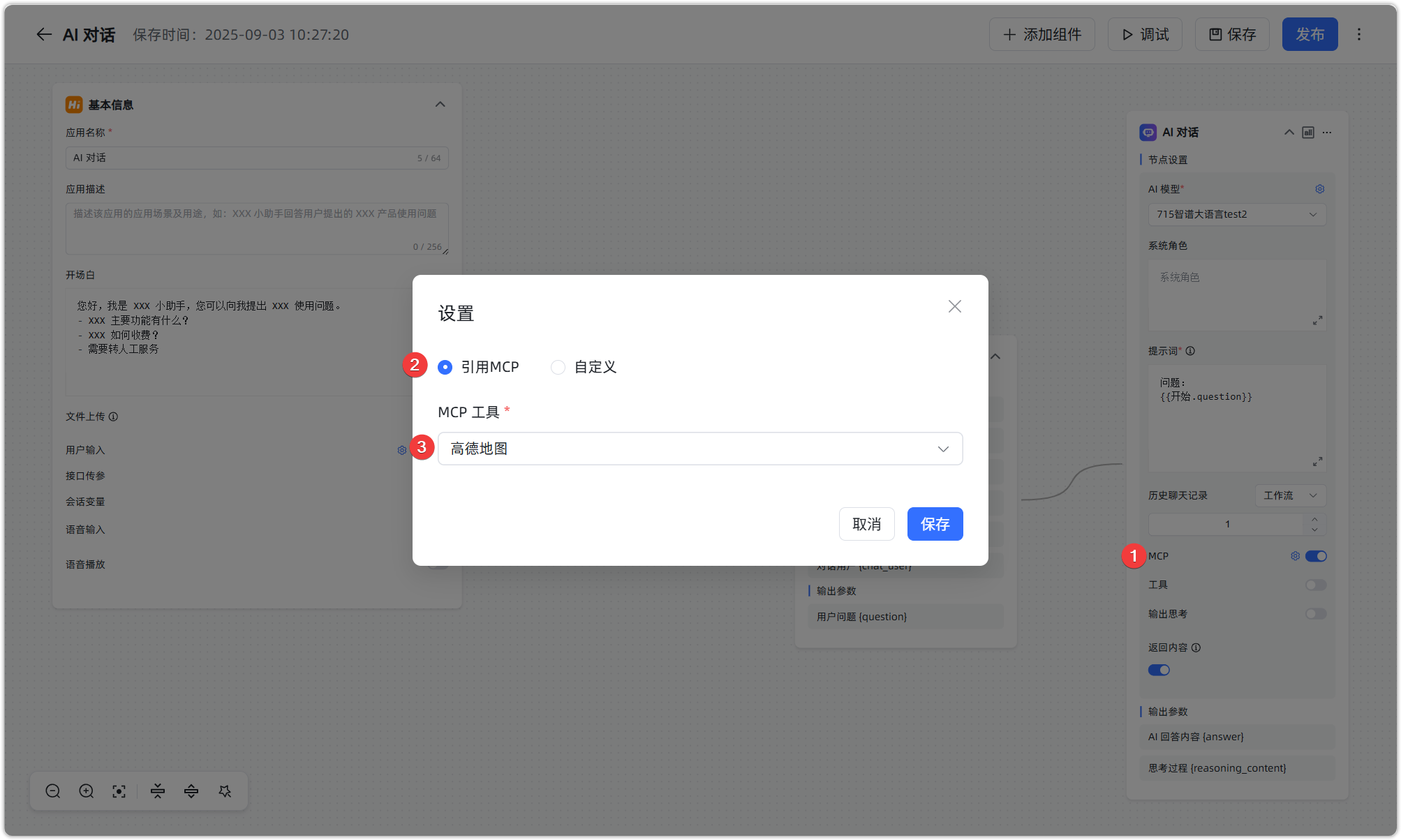
已创建成功的 MCP,默认状态为【已禁用】。开启 MCP 后,可以在【AI 对话】的 MCP 中进行引用,也可以在【高级智能体】中,点击【添加组件】->【MCP 调用】中,以添加组件的方式调用 MCP。
6 创建数据源
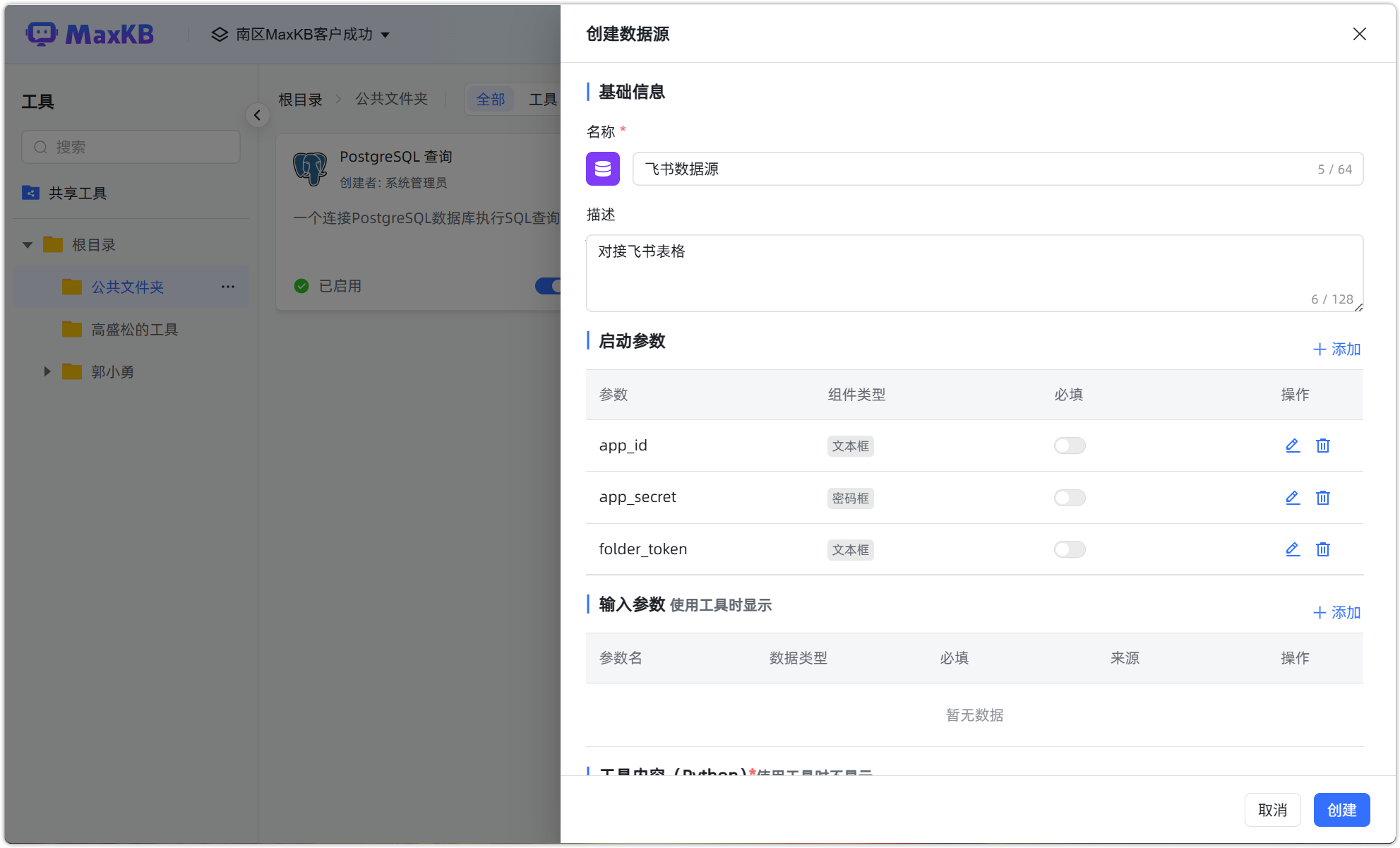
点击【数据源】,打开创建数据源页面。
- 名称:数据源的 logo 与数据源名称,便于识别。数据源 logo 在保存后可自定义上传。
- 描述:数据源详细说明以及使用注意事项,会显示在工作流知识库的组件列表中。
- 启动参数:启用参数即数据源运行的必要参数,例如 Token、Secret 等。将启动参数与输入参数分离,在工作流中仅关注输入参数,同时也避免关键信息的泄露。
- 输入参数:数据源的输入参数,参数的数据类别包括:string、int、float、array,可自定义赋值,也可引用参数。
- 函数内容:自定义编写 Python 数据源代码,可以引用输入变量。
- 输出参数:Python 代码执行返回的结果。
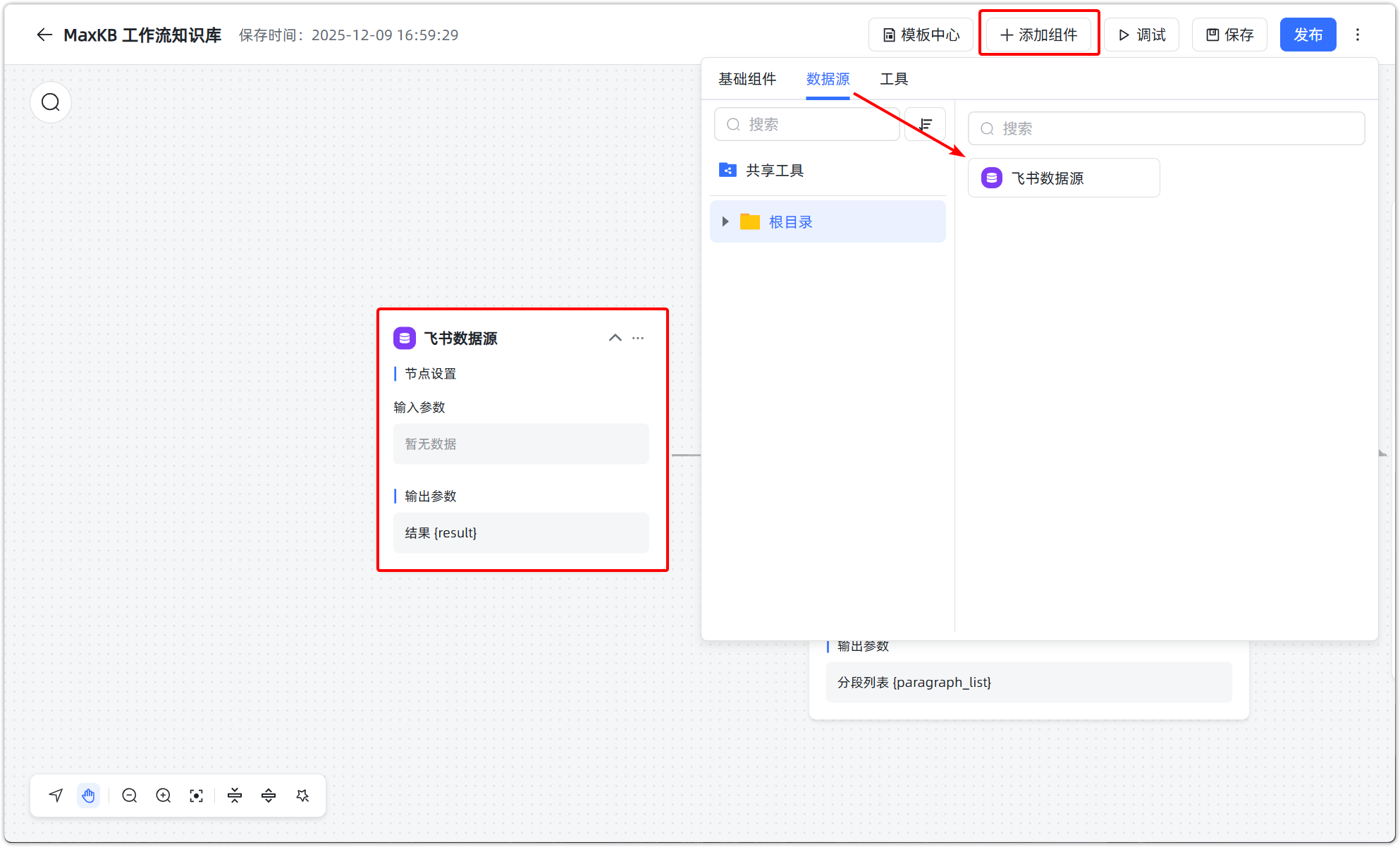
已创建成功的数据源,默认状态为【已禁用】。启用数据源工具后,可以在【工作流知识库】中,点击【添加组件】->【数据源】中,添加数据源进行知识库创建。
7 从工具商店创建
工具商店是 MaxKB 系统中的一个功能模块,帮助用户扩展系统的功能。
工具商店中的工具主要有联网搜索、数据库查询、接口工具、内容处理、消息推送、翻译工具等分类。
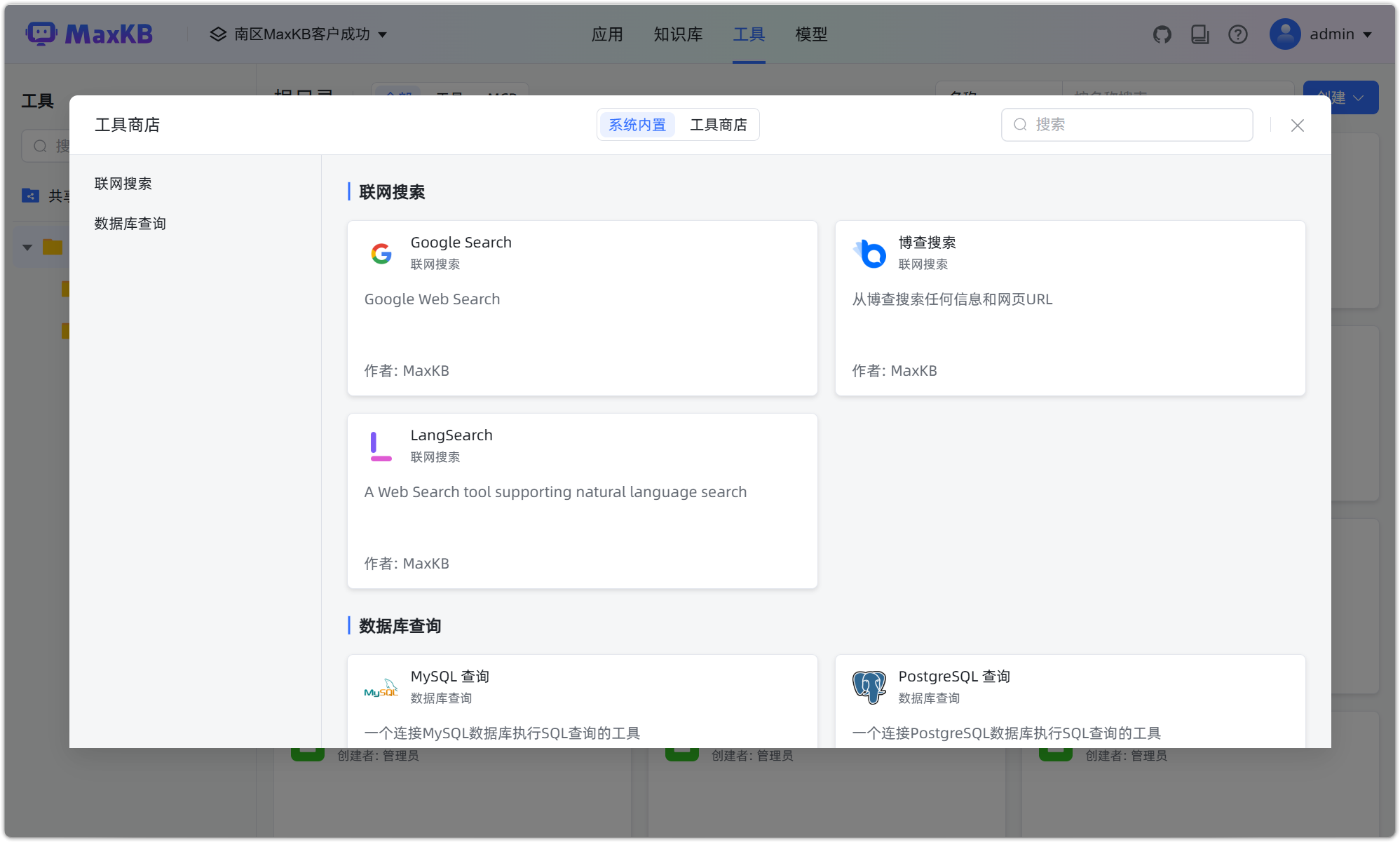
用户可直接在商店中选择所需的工具,无需手动开发或进行复杂集成,可以显著提升工具的调用效率。
为了丰富工具商店资源,推动产品生态持续发展,MaxKB 诚挚邀请广大社区用户参与工具贡献,共享技术成果:
- 贡献路径:开发者可以按照官方提供的工具开发规范开发适用于 MaxKB 的工具(例如 API 对接类、本地功能类具等);
- 提交方式:完成开发后,将工具代码提交至 GitHub 官方工具仓库,项目团队将按流程审核,通过后即可上架至 MaxKB 工具商店,供全体社区用户使用;
- 共建开发生态:社区贡献的工具不仅能帮助更多用户解决实际问题,也将促进 MaxKB 工具生态的多样化发展,形成“用户需求-工具开发-生态完善” 的正向循环。
工具添加后,在配置启动参数(例如数据库连接信息、API Key 等)并启用后,便可在高级智能体中调用。