智能体概述
1 功能概述
MaxKB 提供预配置模板和组件,可快速创建基础问答智能体,或对复杂业务流程进行高级编排,打造专属 AI 助手。
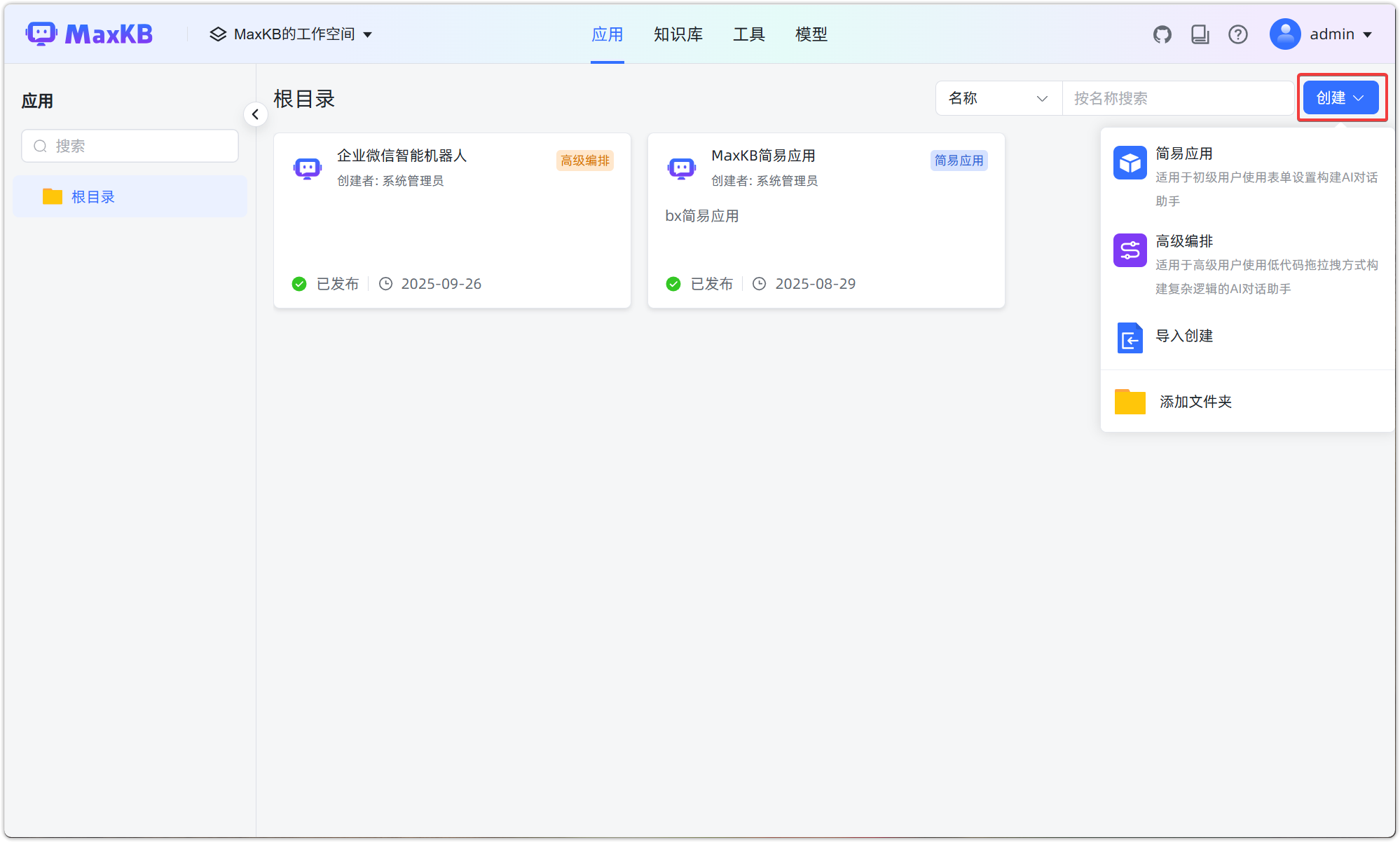
- 文件夹管理:智能体通过文件夹进行管理,根目录下可建立最多三级的子文件夹。每一级文件夹内均可创建相应的智能体。文件夹支持资源授权,普通用户仅可查看被授权的文件夹,授权文件夹时支持授权文件夹下已有的子资源。
- 状态功能:智能体显示【未发布】或【已发布】状态(首次创建智能体是保存未发布,即为未发布状态),以及发布时间。
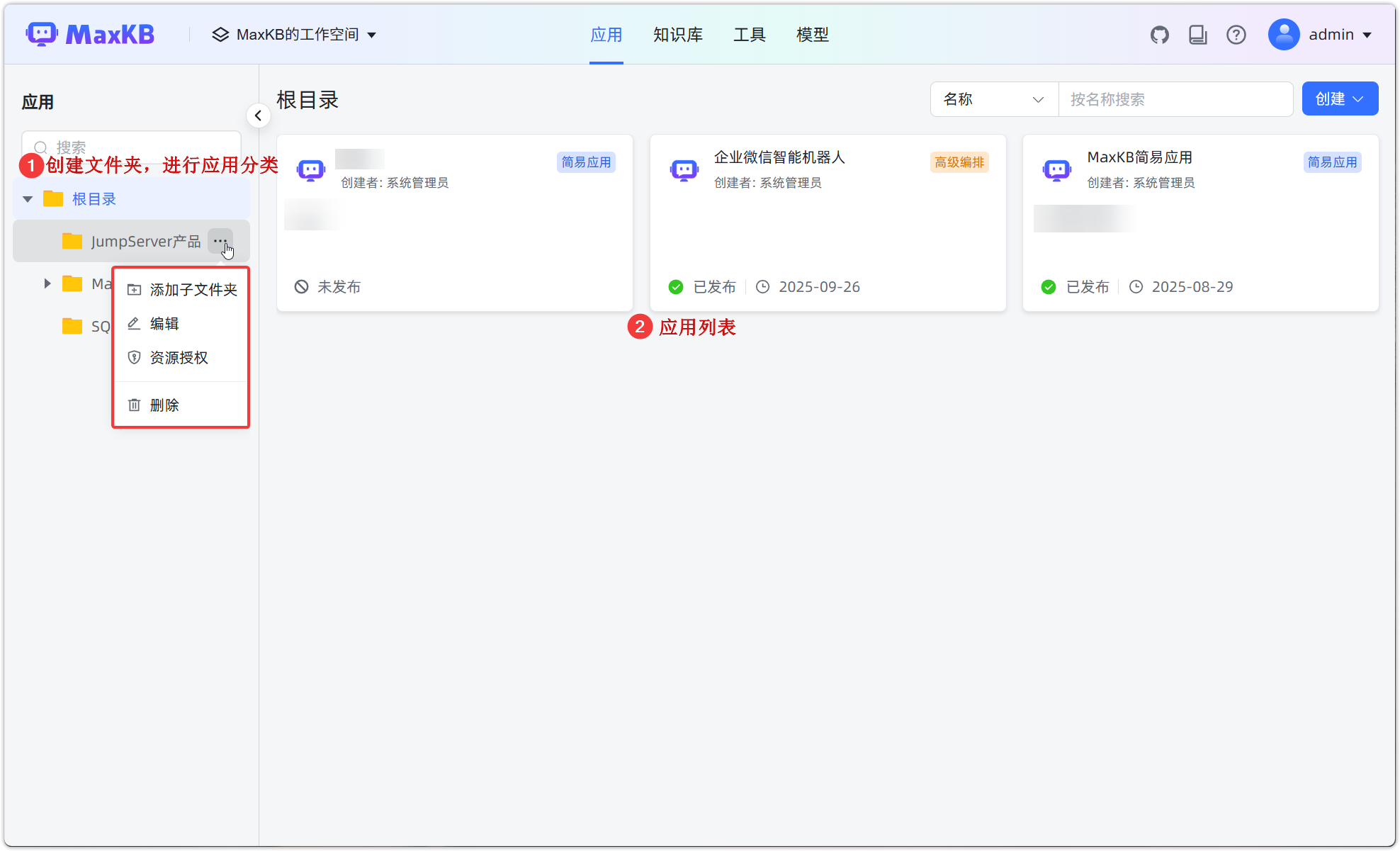
智能体创建完成,进入到智能体页面,查看智能体概览以及进行相关设置、对接。
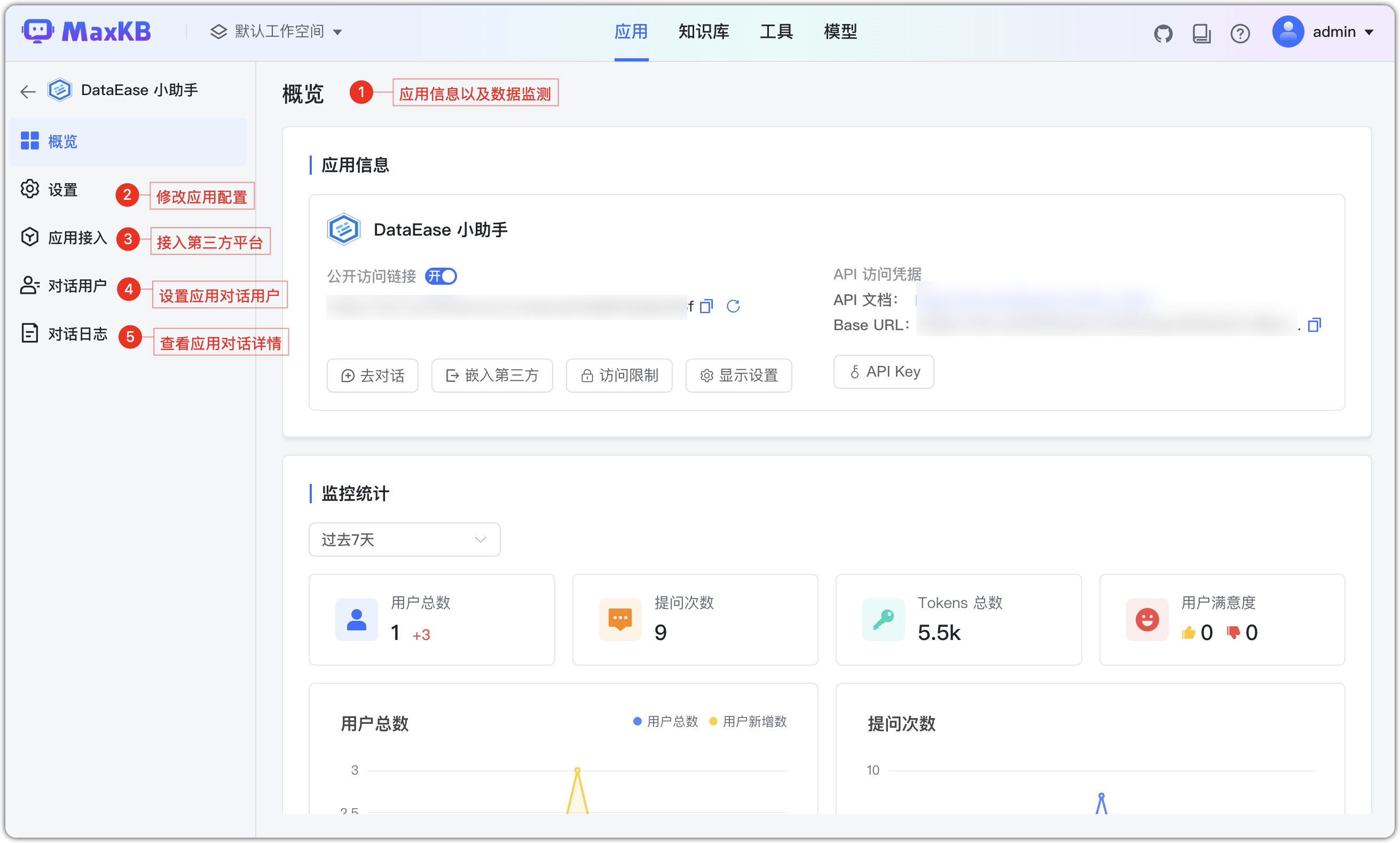
注意:智能体接入以及对话用户为 X-Pack 功能。
2 智能体类型
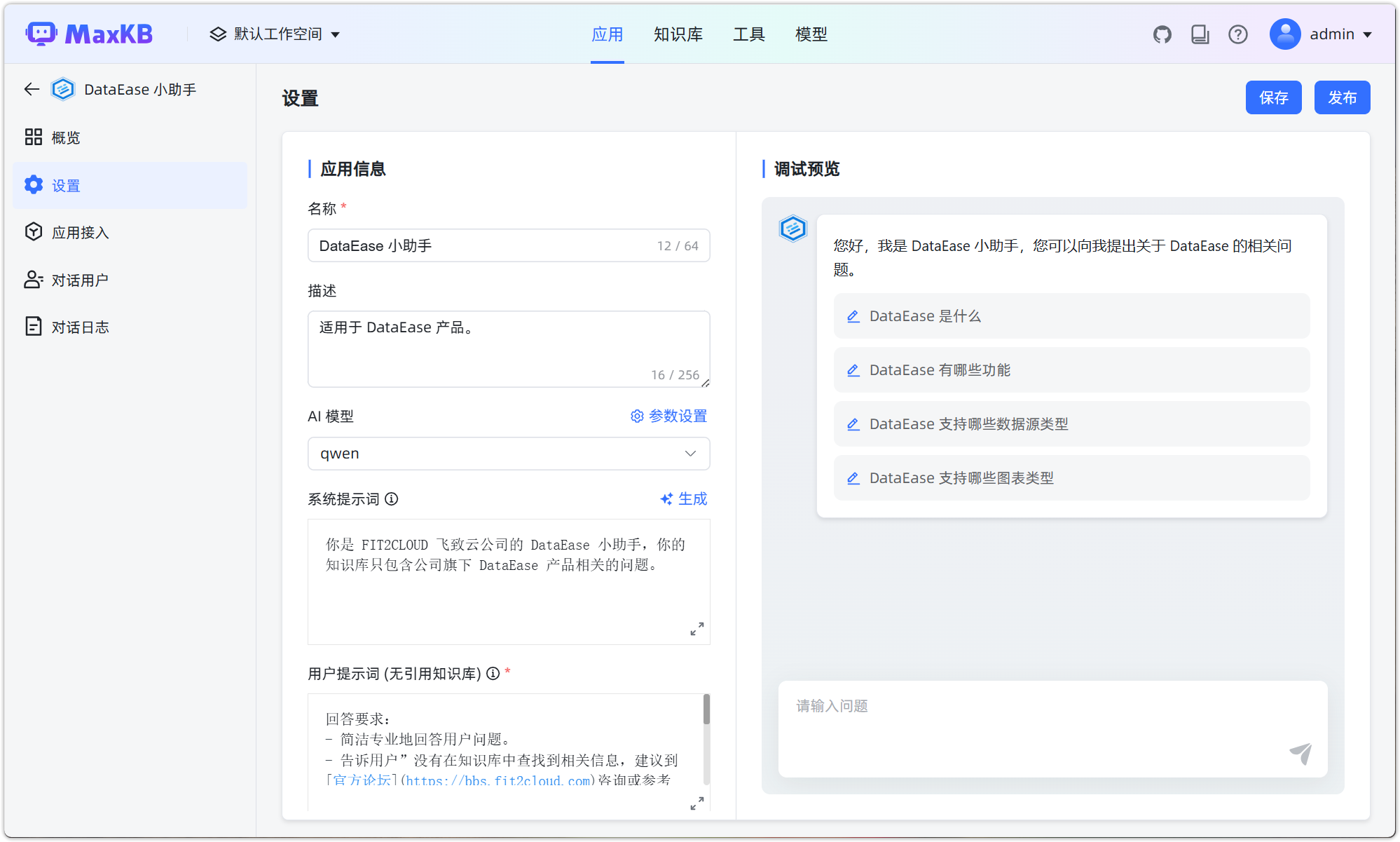
简易智能体:提供了较为基础的功能和设置选项,基本功能完备满足大多数基本的问答需求,适用于需要快速上线智能体。
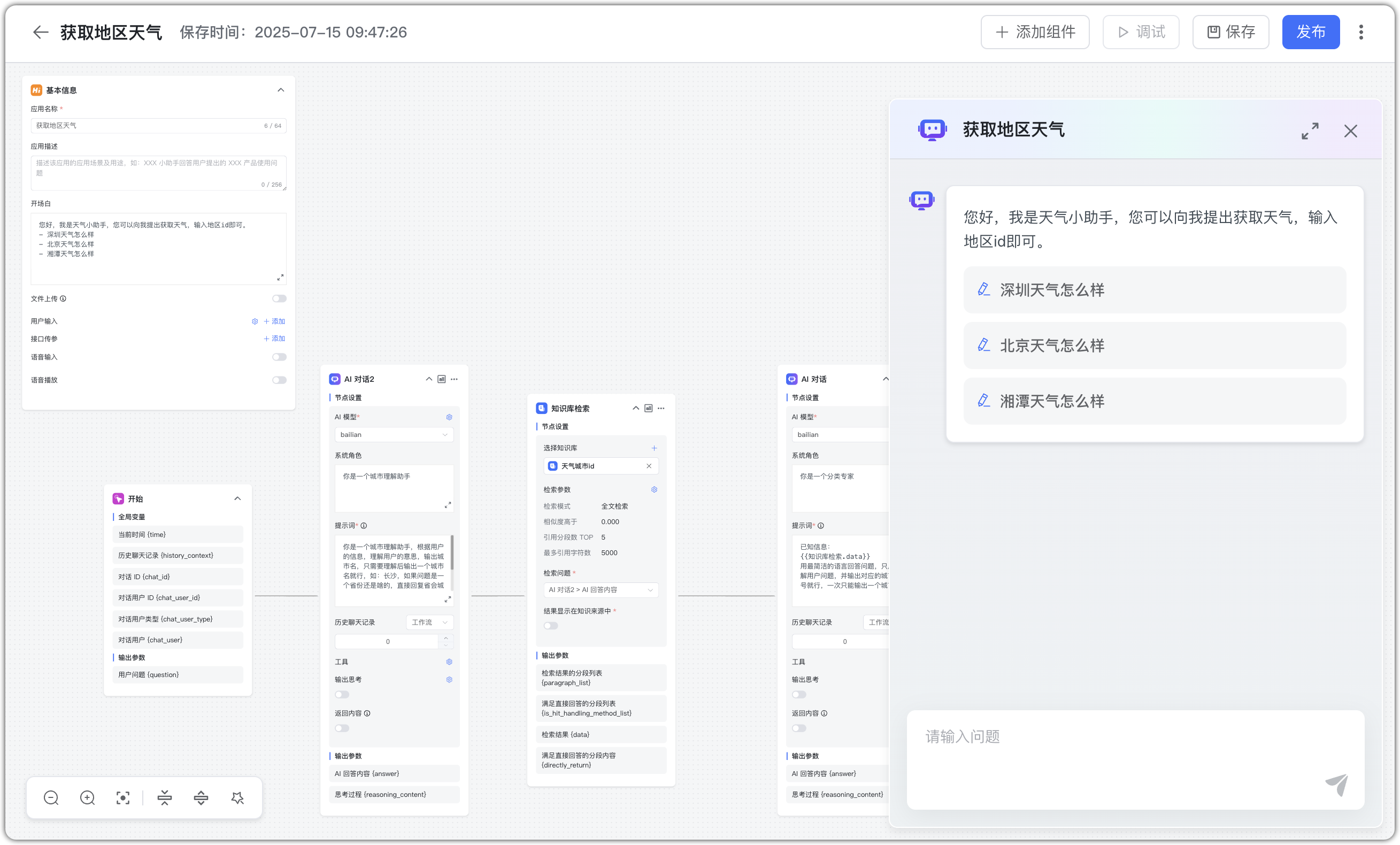
高级智能体:支持用户创建符合业务逻辑的工作流,包括但不限于使用判断器、问题优化、函数库、内置标签等功能,满足用户问题分类、敏感词检索等各类需求,适用于需要复杂逻辑和自定义工作流的场景。
3 模板中心
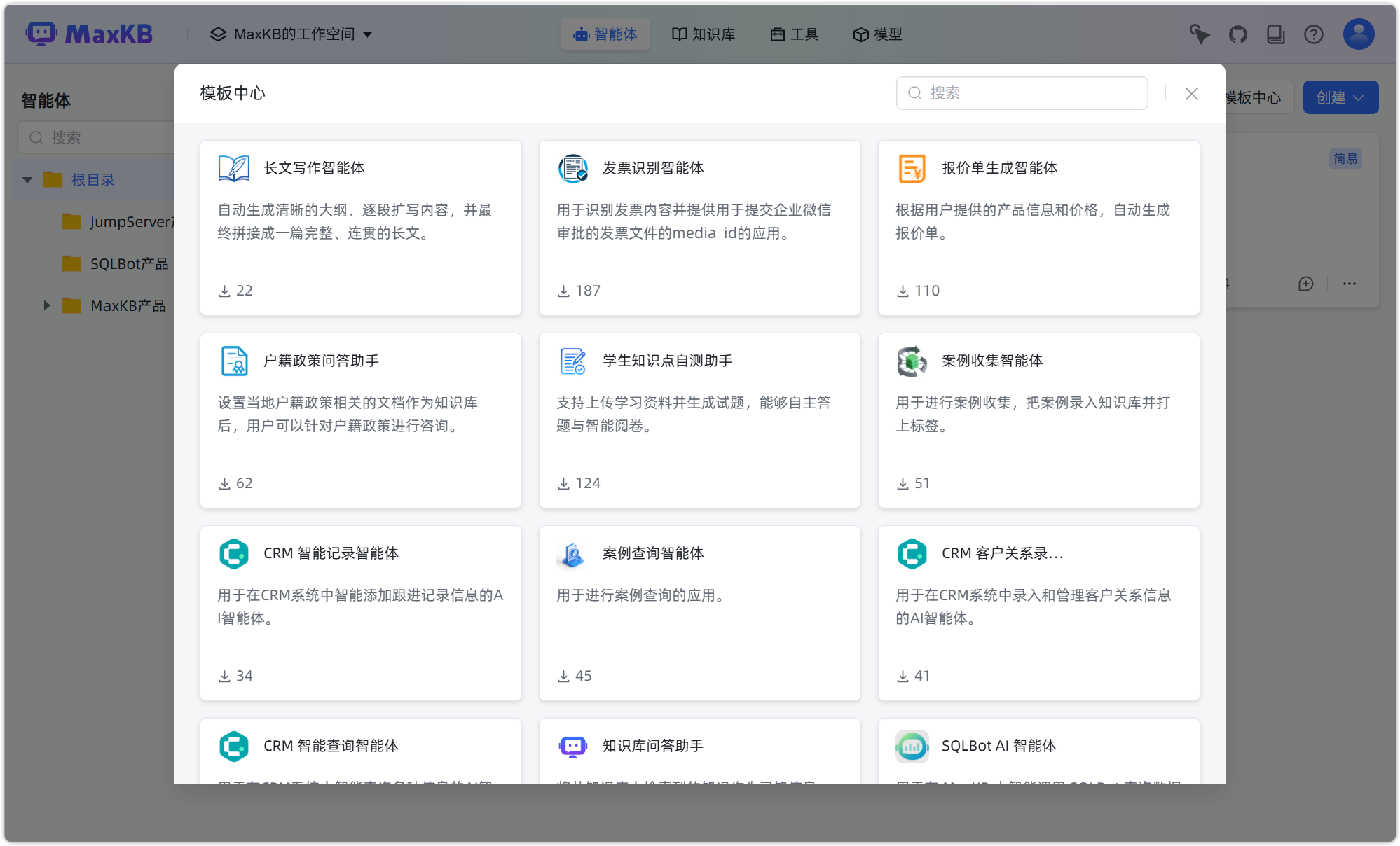
在【模板中心】可选择所需的智能体,仅需在编排界面配置模型、知识库等基础参数,即可快速完成智能体的工作流部署,实现典型业务场景的智能化落地。
为了丰富模板资源,推动产品生态持续发展,MaxKB 诚挚邀请广大社区用户参与模板中心的建设,共享技术成果;
贡献路径:参照官方提供的模板开发规范,开发适用于 MaxKB 的智能体或者知识库工作流模板;
提交方式:完成开发后,将模板提交至GitHub官方仓库,项目团队将按流程审核,通过后即可上架至 MaxKB 模板中心,供全体社区用户使用。
4 智能体操作
4.1 去对话
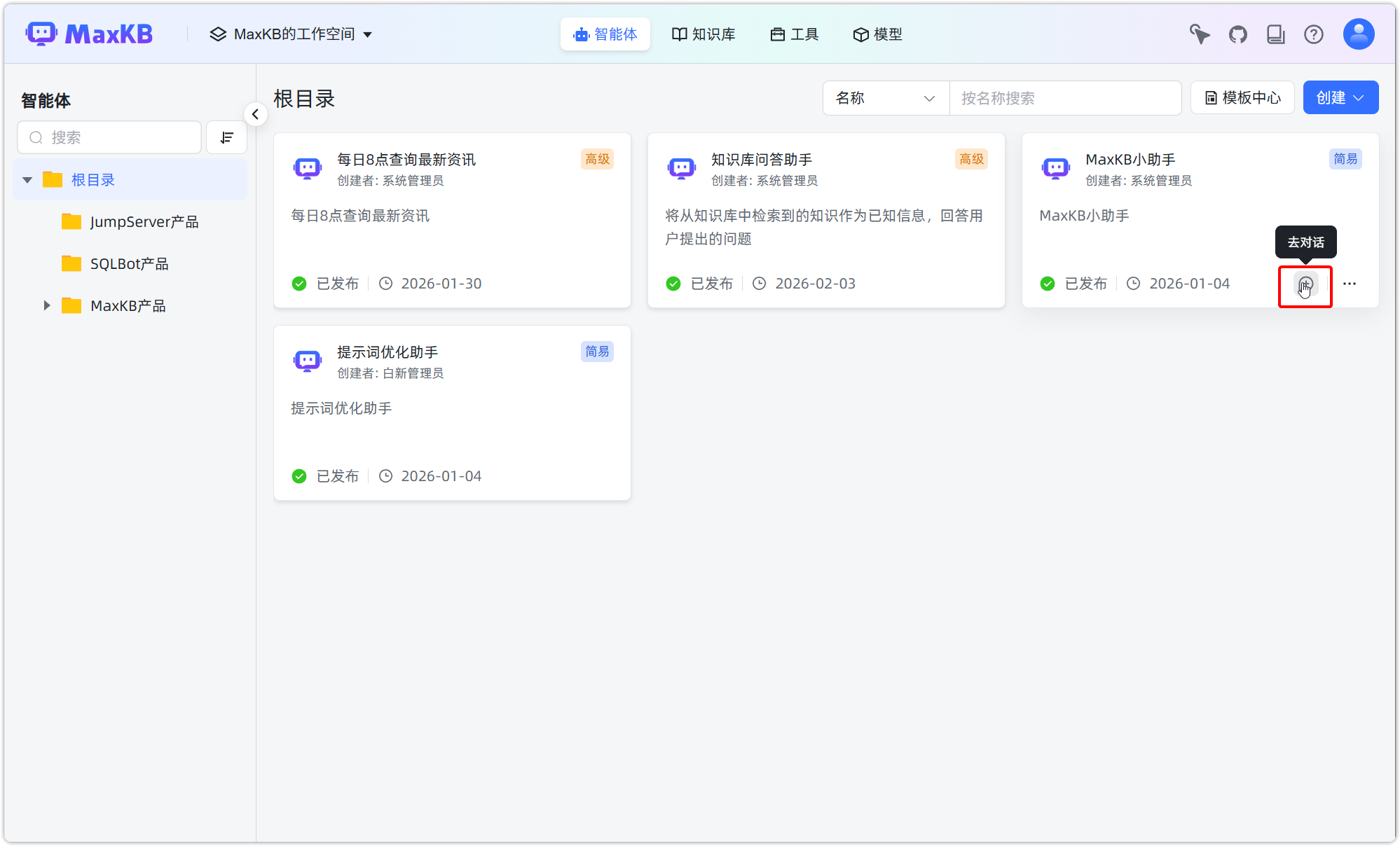
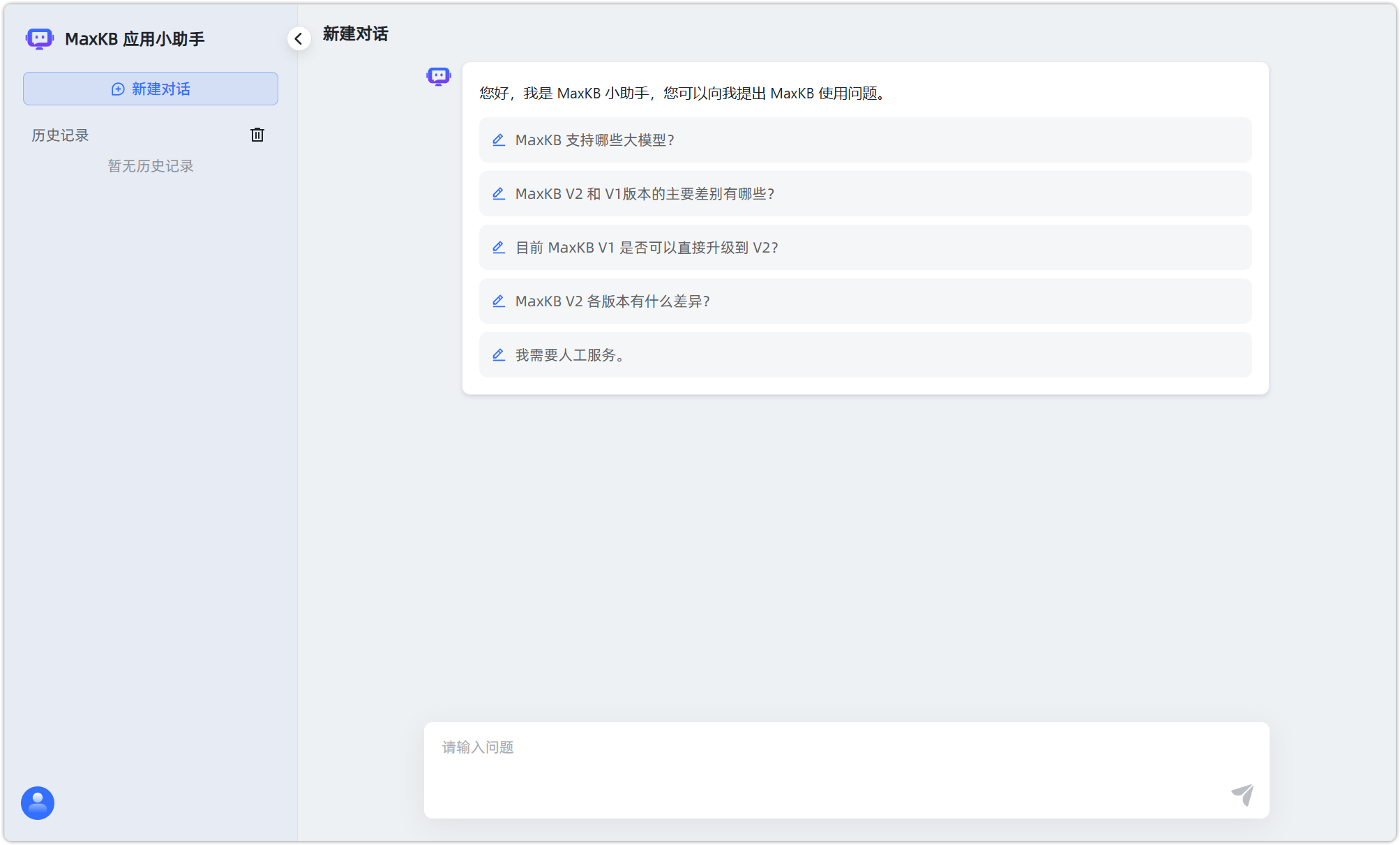
智能体面板中,点击去对话按钮,即可跳转到对话页面。
4.2 设置
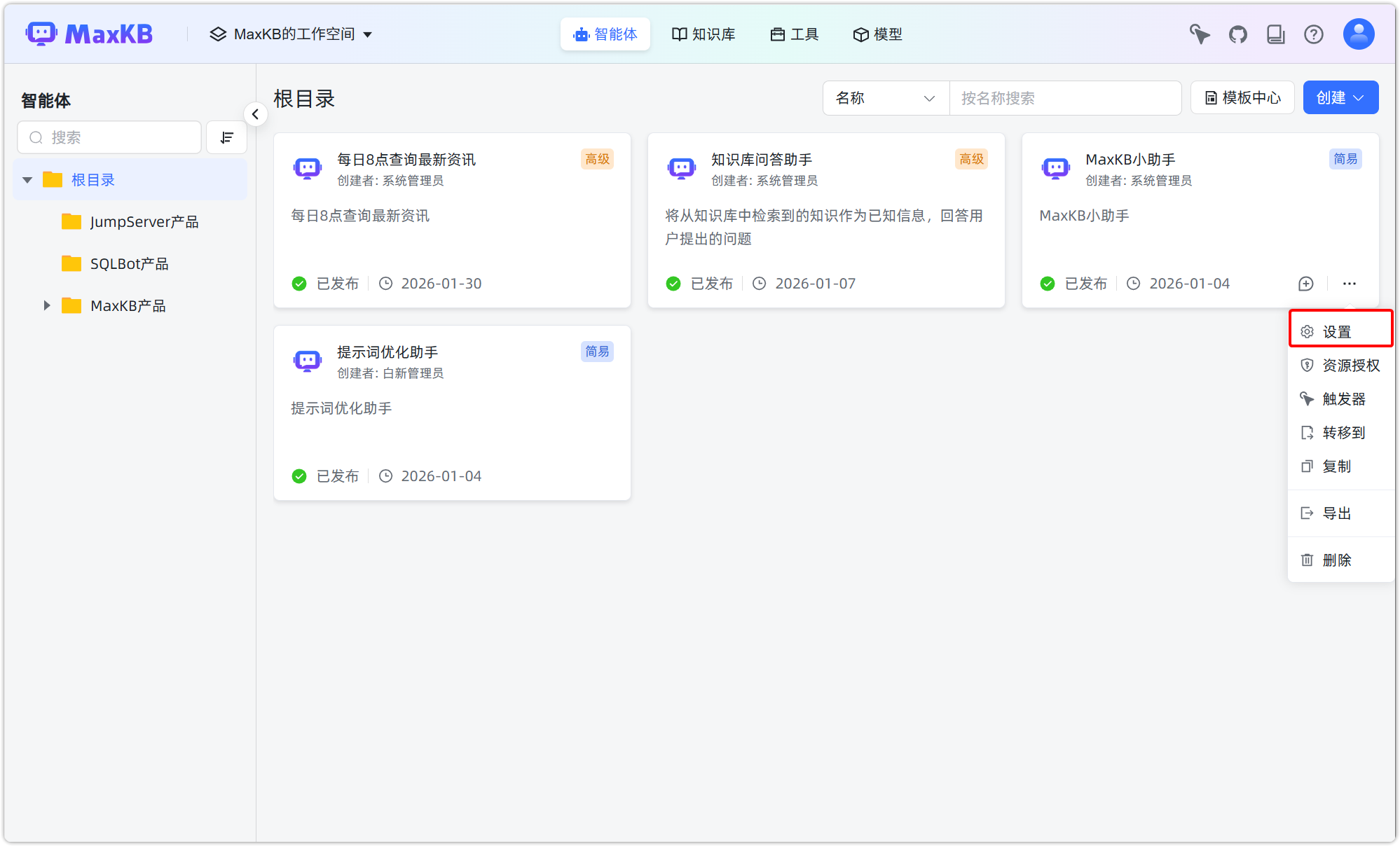
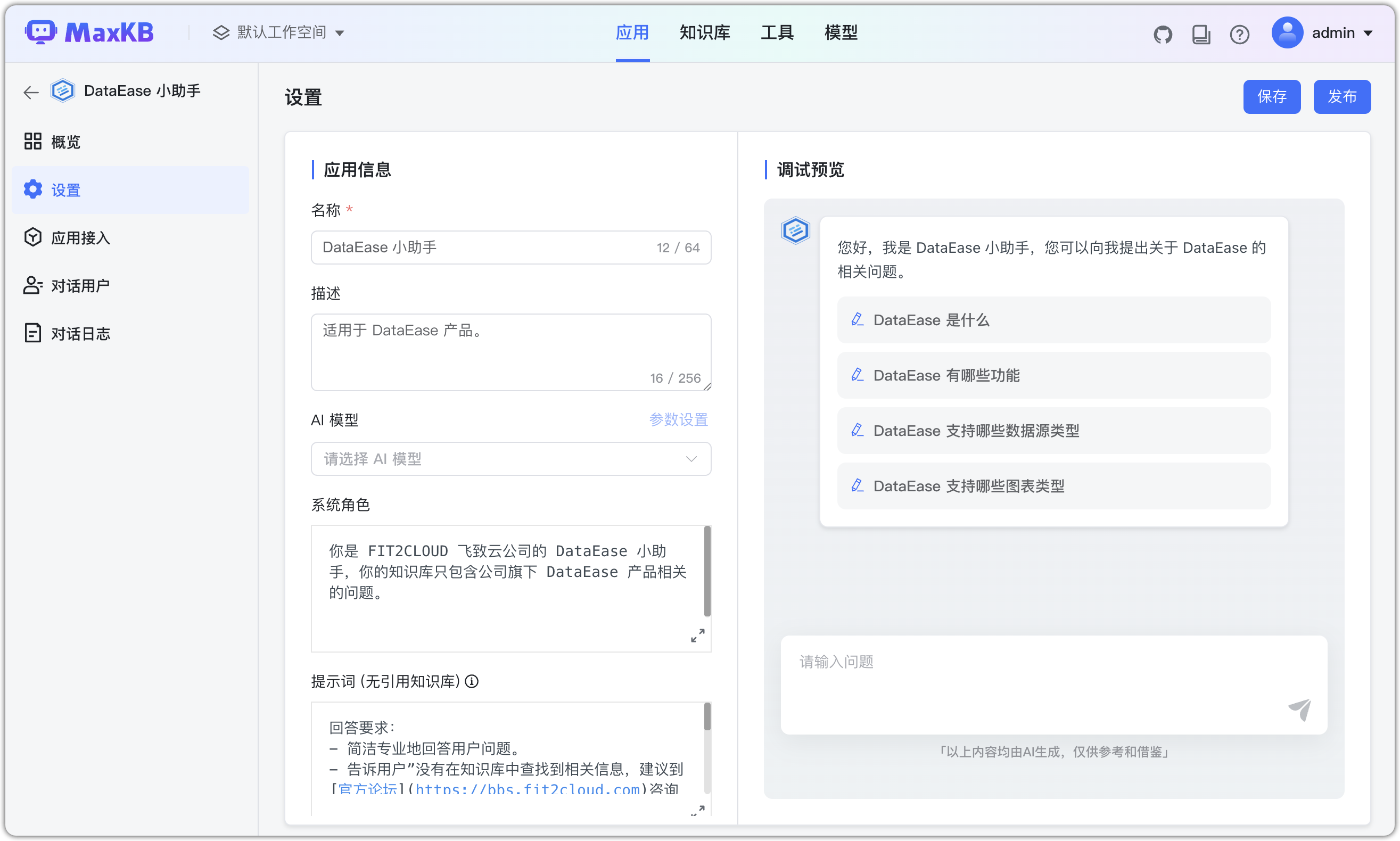
点击智能体面板的【设置】,即可跳转智能体设置页面,对智能体进行配置。
4.3 资源授权
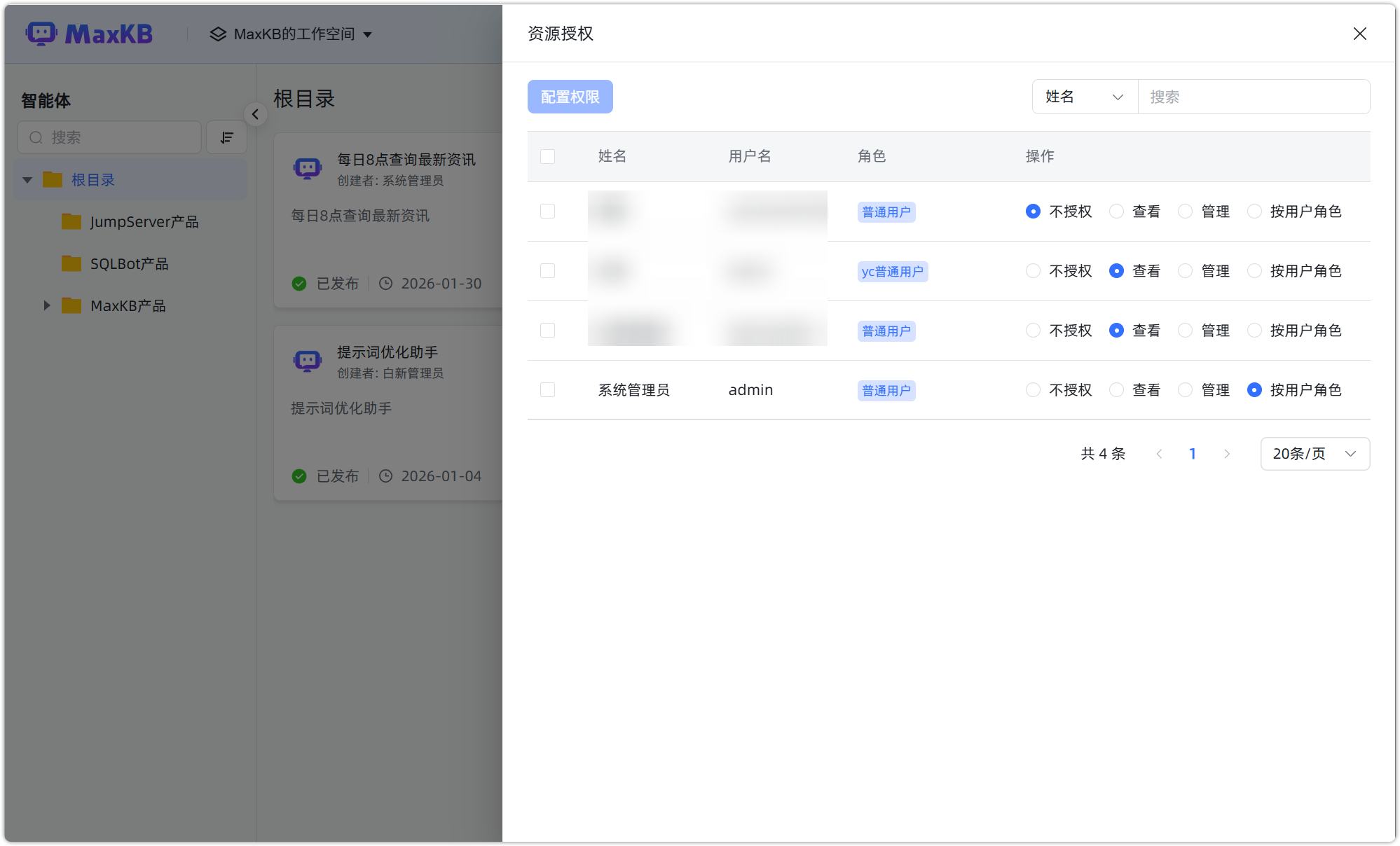
点击智能体面板的【资源授权】,可以将该应用授权给相应的用户。
4.4 查看关联资源
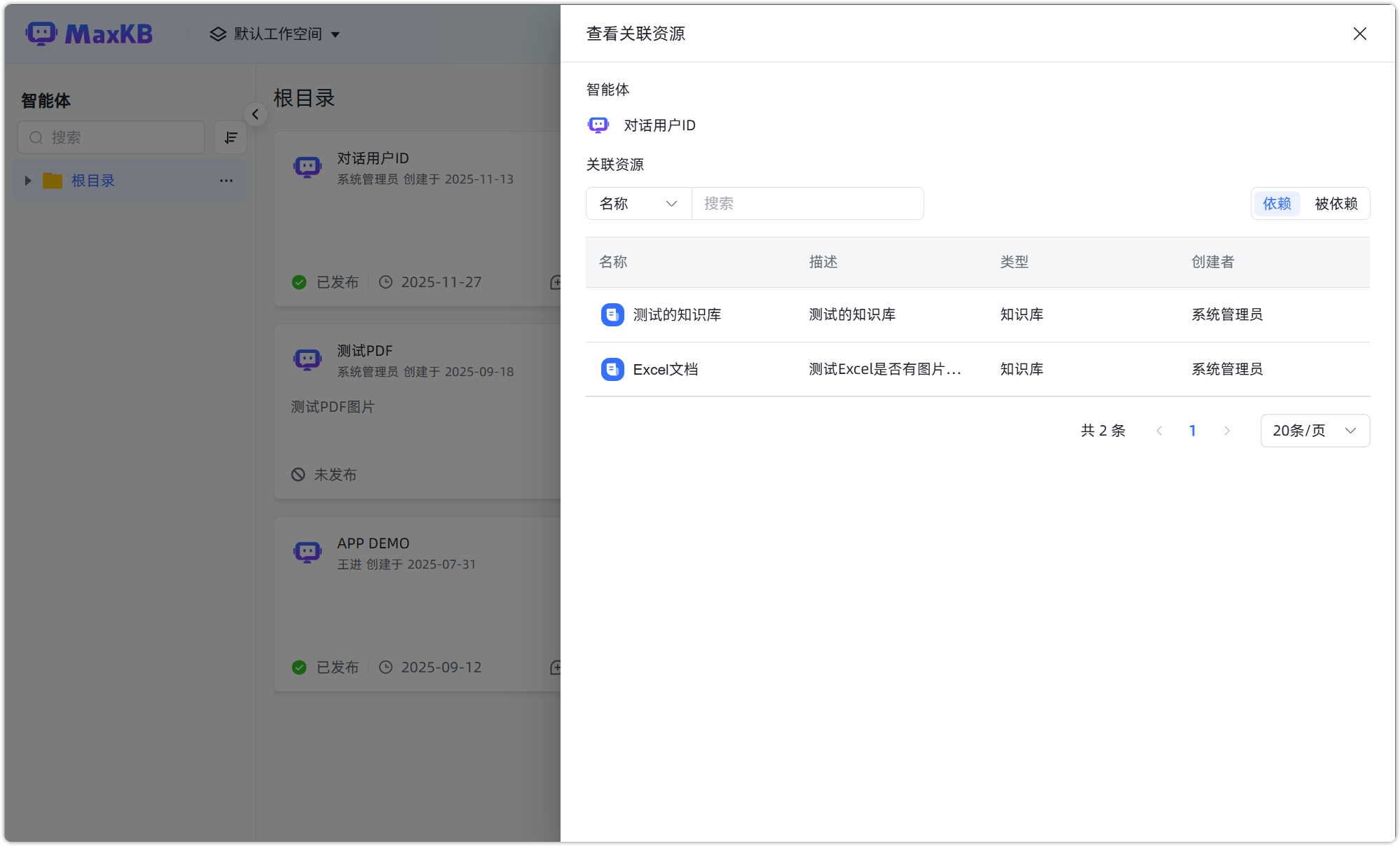
点击智能体面板的【查看关联资源】,可查看该智能体关联资源情况,支持根据名称、创建者和类型进行搜索。
4.5 触发器
点击智能体面板的【触发器】,可以为该智能体添加定时或事件触发的触发器。
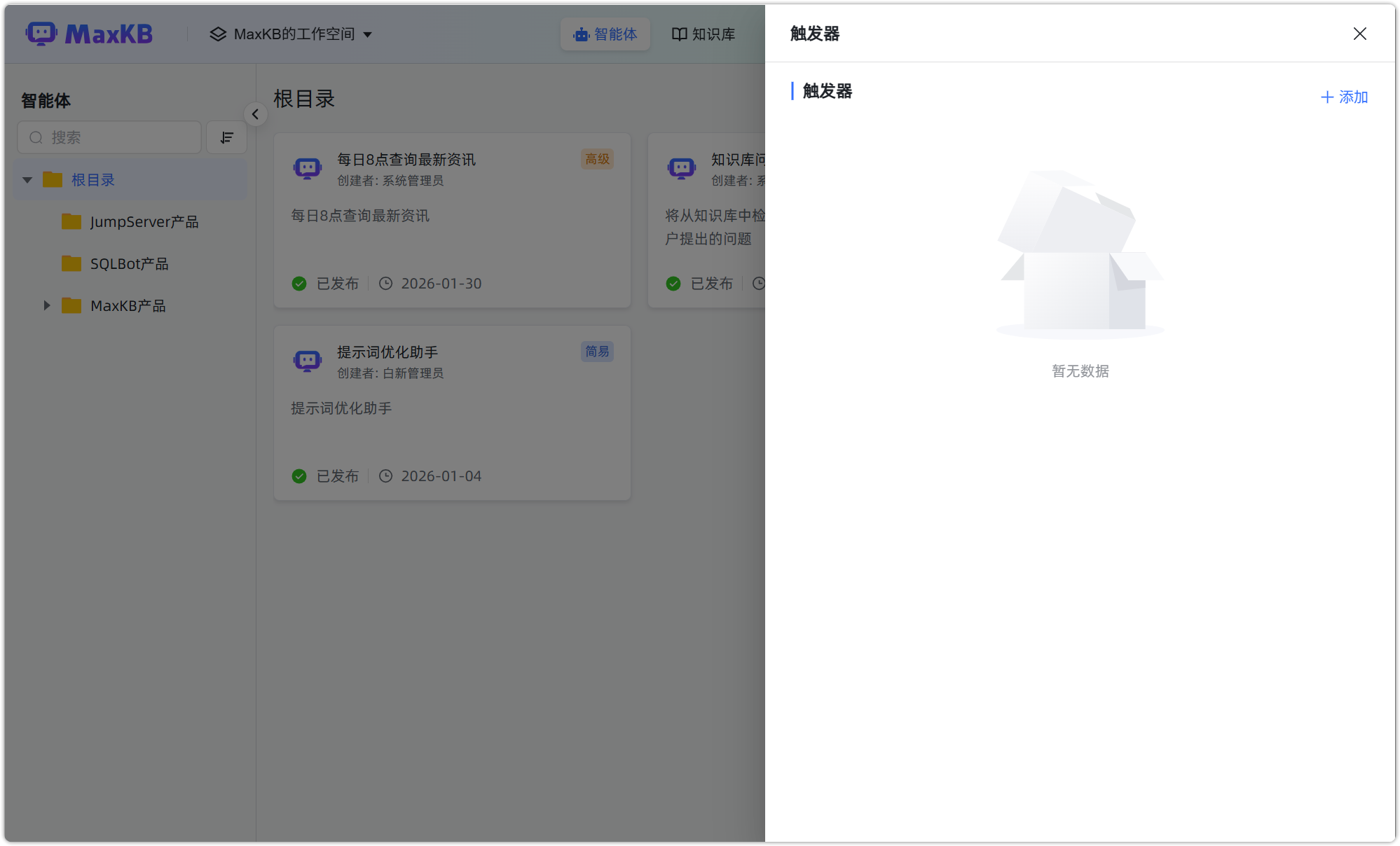
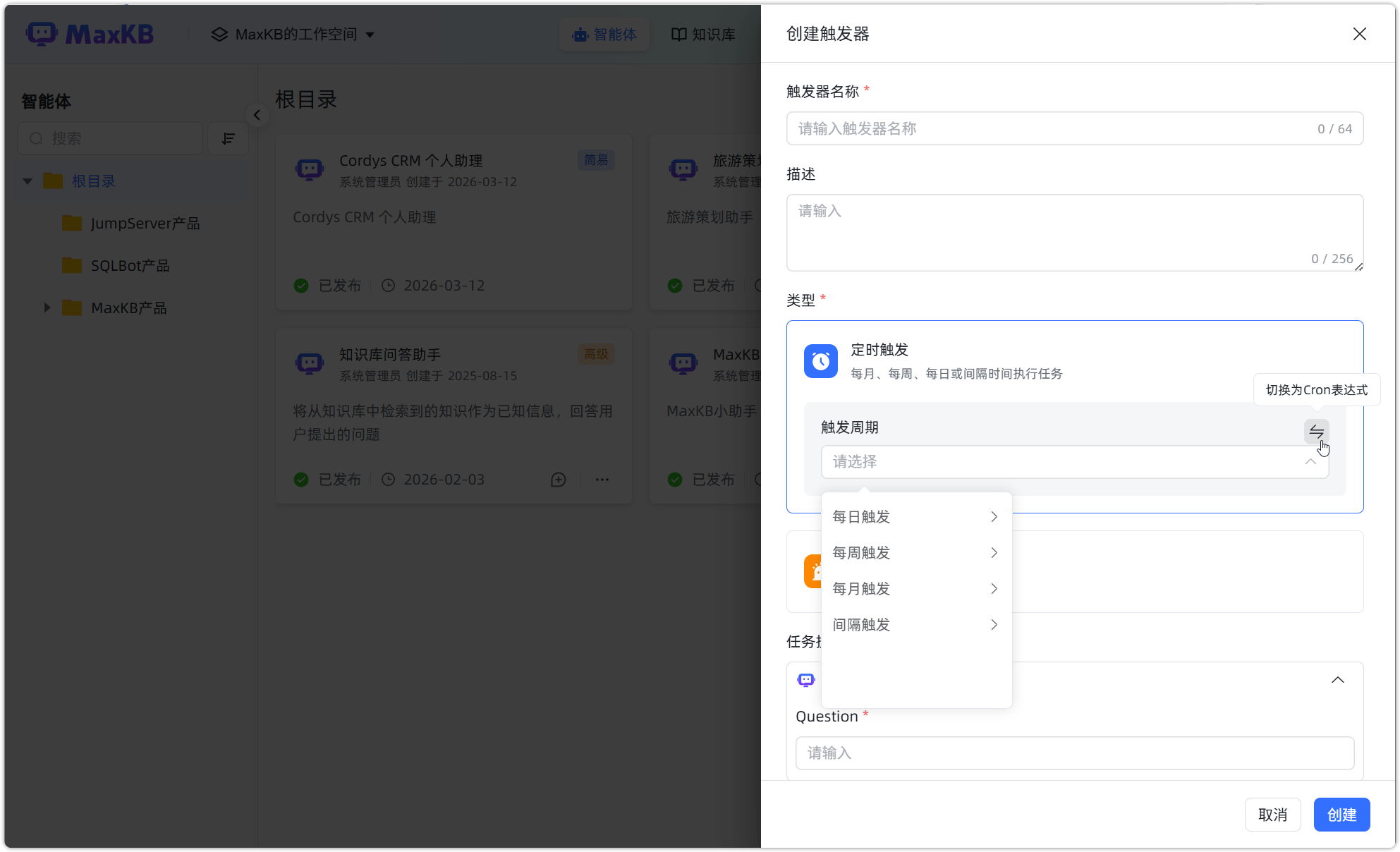
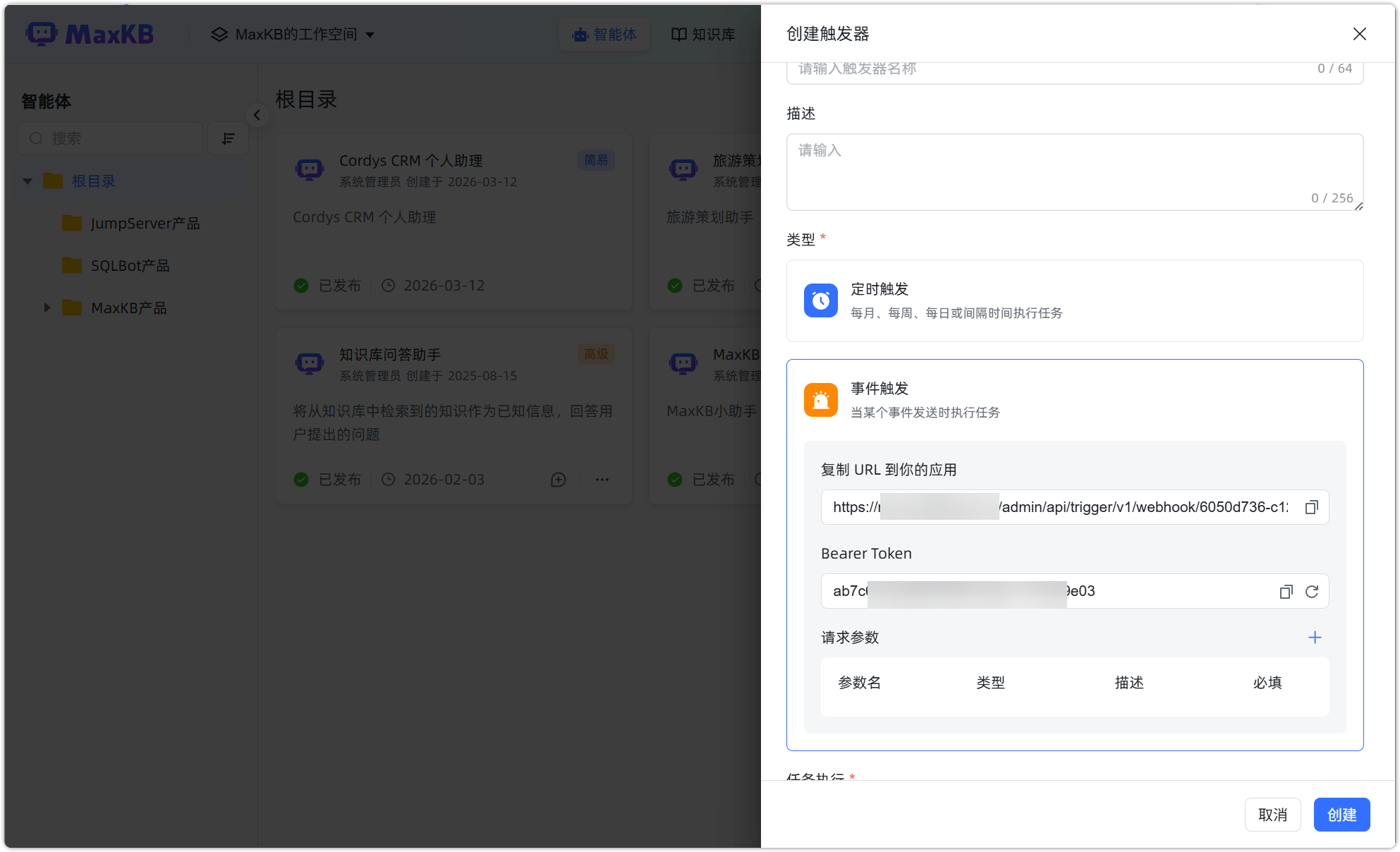
创建触发器:点击【添加】,进行创建触发器。
- 触发器名称:触发器的名称,便于识别不同触发器及其触发条件。
- 描述:触发器详细说明以及使用注意事项。
- 类型:
- 定时触发:可按照每月、每周、每日或间隔时间执行任务,也可根据 Cron 表达式触发执行任务。
- 事件触发:即 Webhook 触发器,创建事件触发器时,系统会自动生成 URL 和 Bearer Token,支持调用方发送 HTTP 请求(Header 带 Token)并携带请求参数,触发相应的工作流。
- 任务执行:触发器执行的任务,需输入相应参数内容。
4.6 转移到
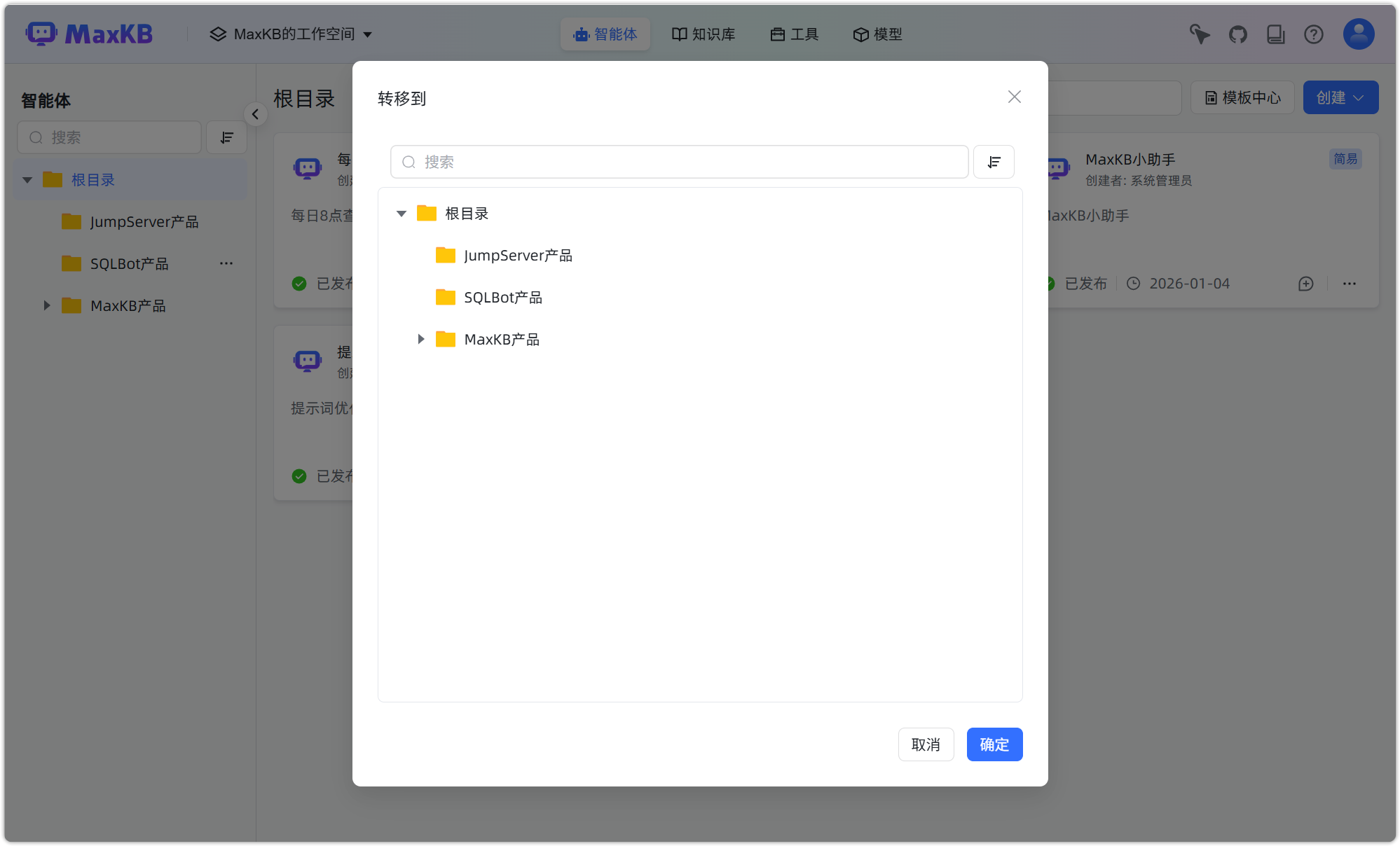
点击智能体面板的【转移到】,可以将智能体移动到同一工作空间下智能体的其他文件夹中。
4.7 复制
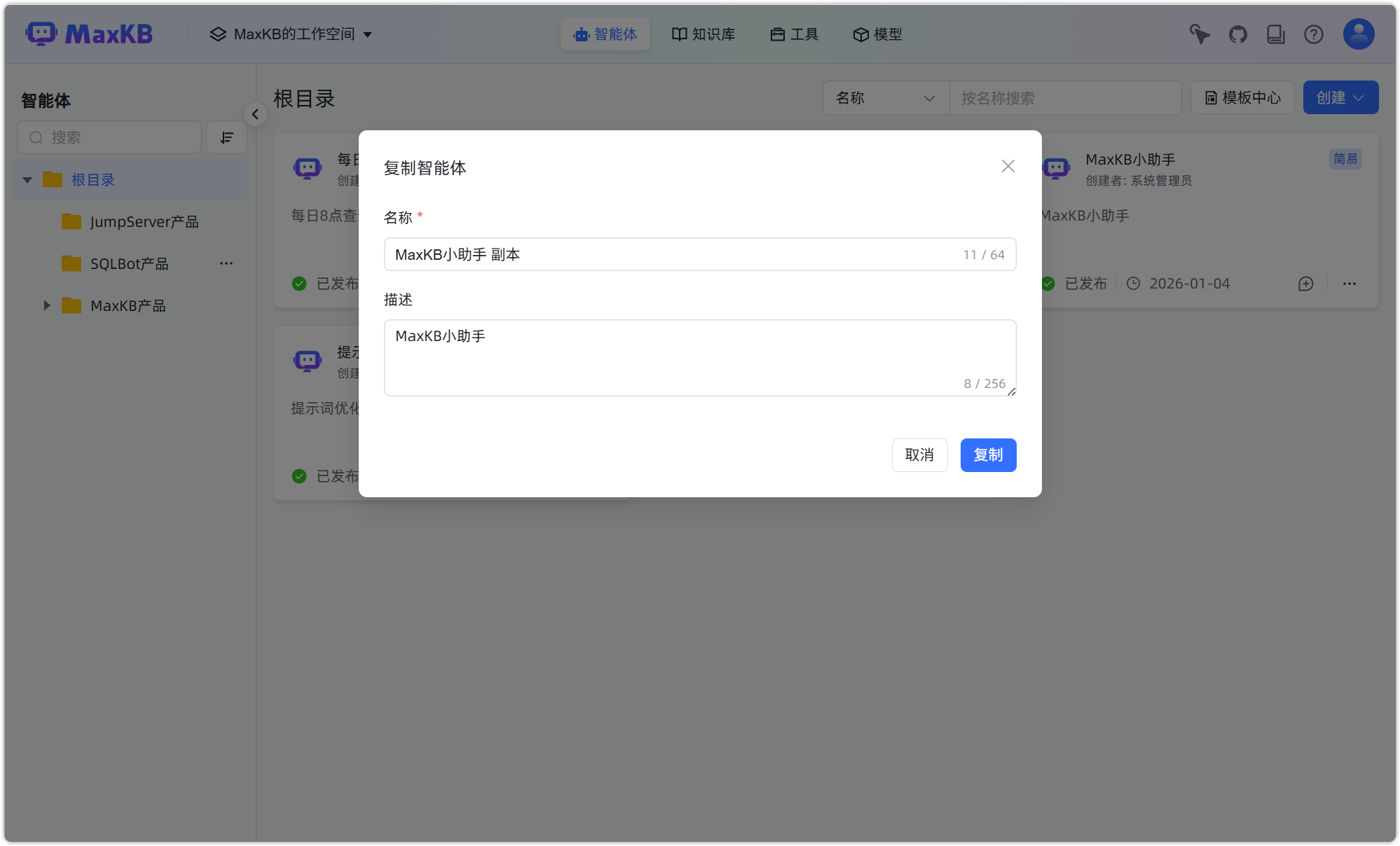
点击智能体面板的【复制】,设置复制后智能体的名称和描述后保存,即可复制智能体。
4.8 导出/导入
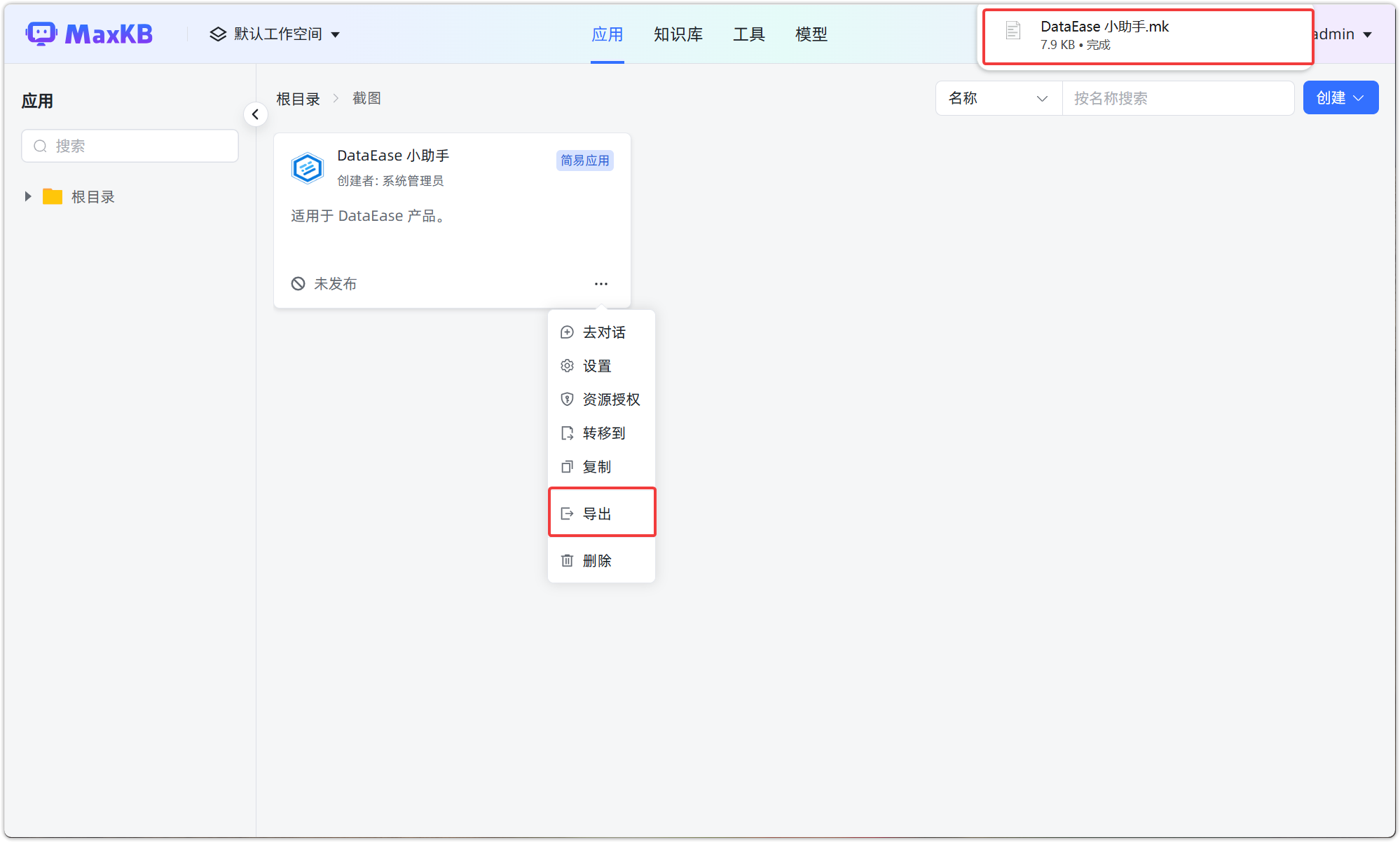
智能体支持导出操作,导出后文件名称为:智能体名称.mk。
对于高级编排类型的智能体,导出内容为包括工作流中所有节点的参数设置以及函数内容,流程节点中所选择的知识库和模型信息不导出。
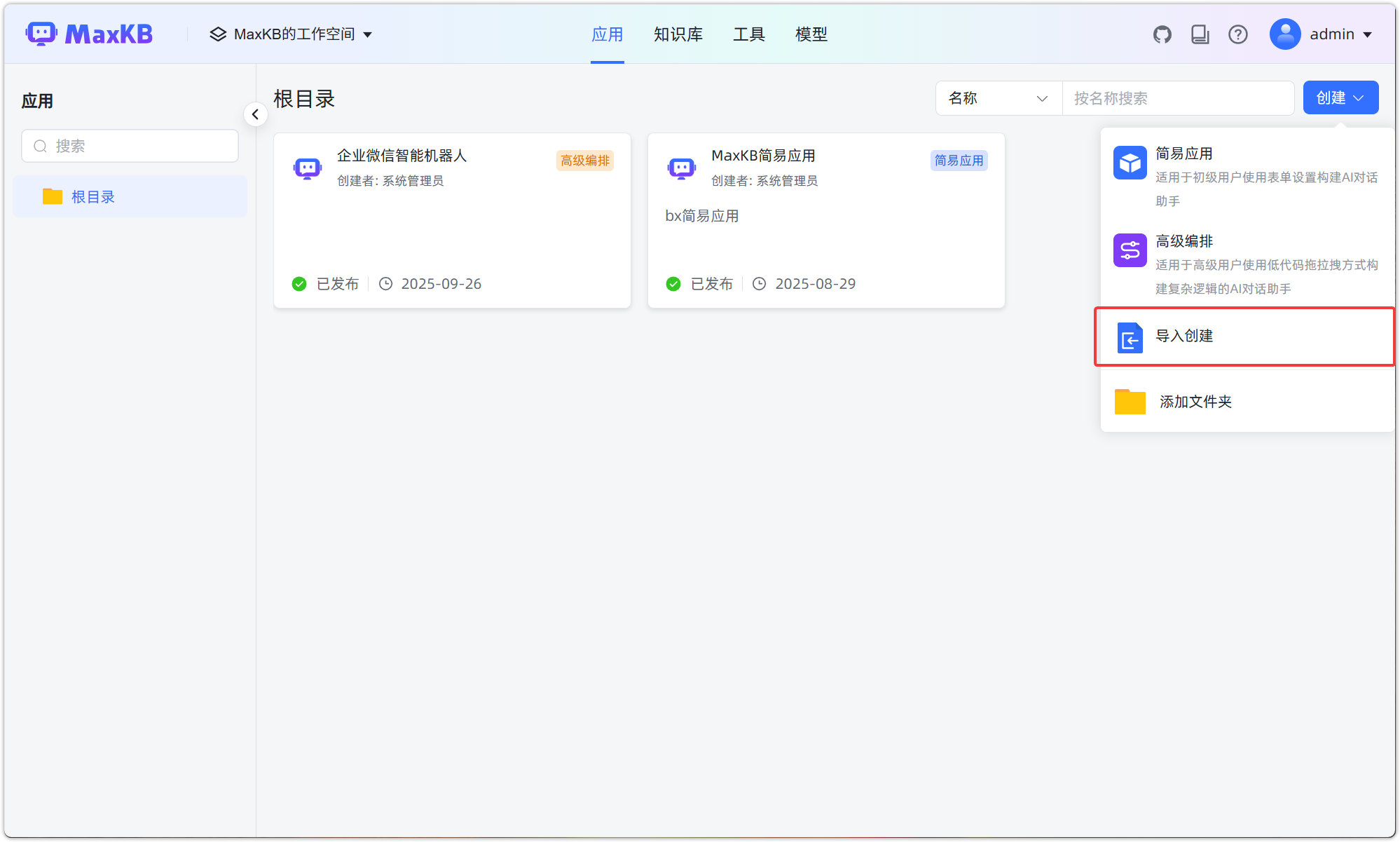
在智能体页面,点击【导入智能体】,即可导入智能体文件(文件后缀为 .mk)。
4.9 删除
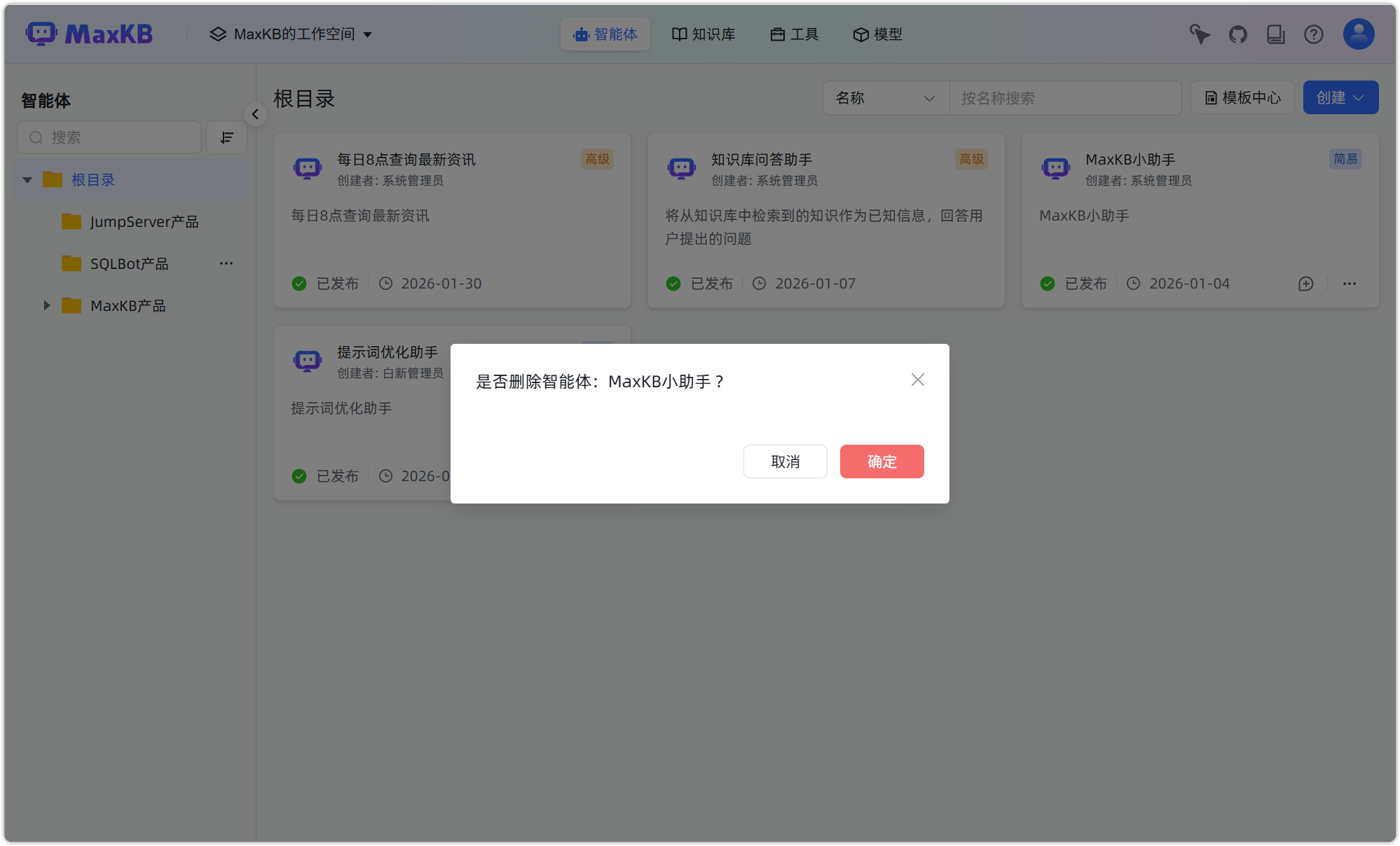
点击工具面板的【删除】按钮,即可对智能体进行删除。点击删除后,会有二次确定弹框,点击确定后,智能体被删除。
注意: 工具删除后,不可恢复。
5 批量选择
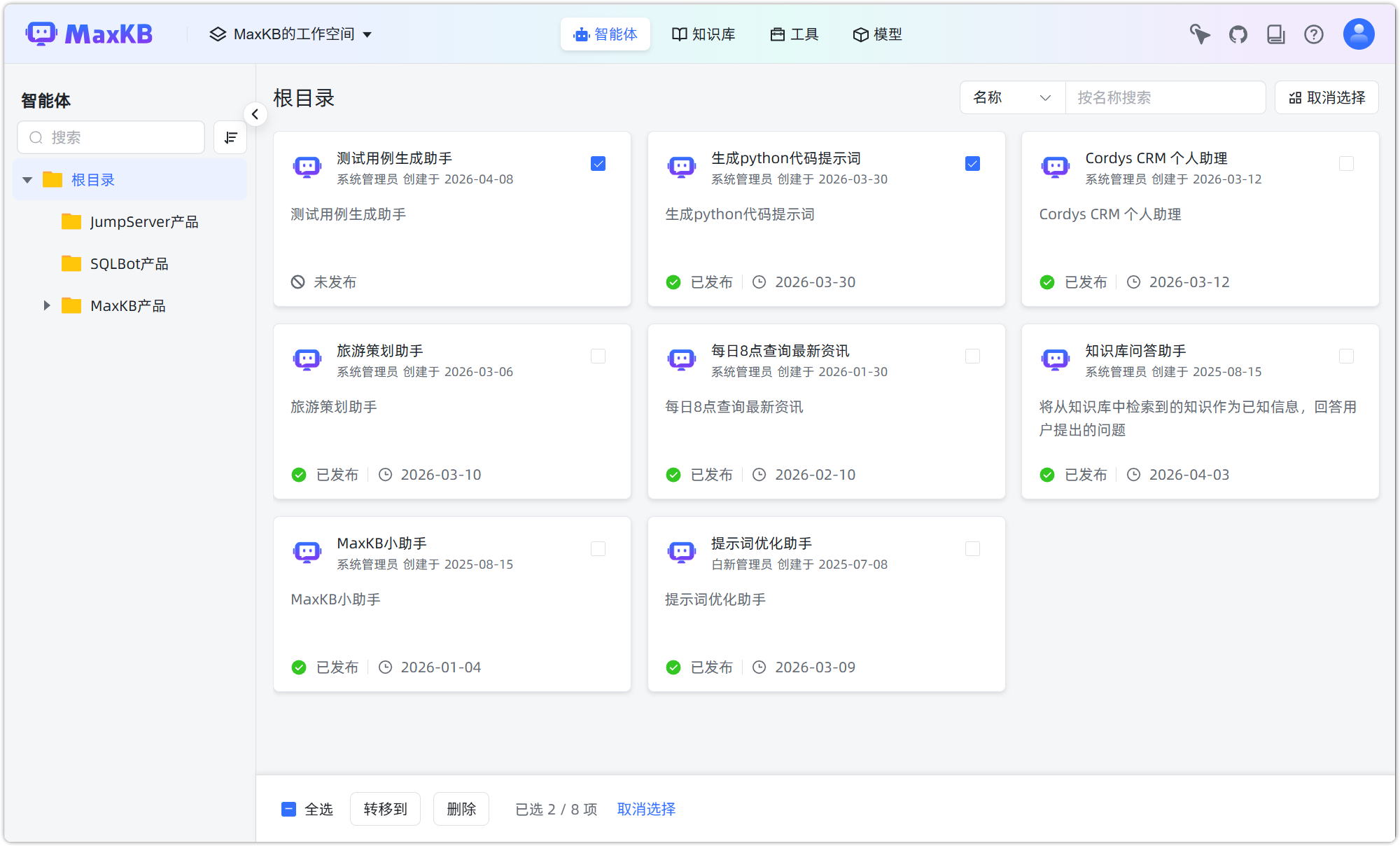
点击批量选择,可以批量选择智能体进行移动或删除操作。