
对话用户
对话用户是经过身份验证后,能够在问答页面进行提问的用户。管理员可以通过用户组管理功能,在【智能体】和【知识库】灵活控制哪些用户可以访问问答页面和使用知识库,并为不同用户组分配不同的权限。
权限说明:
- 系统管理员:可管理对话用户、用户组、登录认证。
- 工作空间管理员:可管理对话用户和用户组。
1 用户管理
1.1 创建用户
管理员可以创建和删除对话用户。用户信息包括:
- 用户名:4-20 个字符,必填且唯一。
- 姓名:1-20 个字符,必填且唯一。
- 状态:正常/禁用。禁用后,用户无法访问系统的任何功能。
- 邮箱、手机号:非必填。
- 密码:必填,规则同系统用户。第三方用户的默认密码为 Profile 配置中的密码(例如:MaxKB@123)。
- 用户组:一个用户可以属于多个用户组,也可以不选择任何用户组。
- 用户来源:本地创建。
- 创建时间:自动记录用户的创建时间。

除用户名外,其他属性均可编辑修改。

管理员可以修改对话用户账号的登录密码,密码规则与系统用户一致。

1.2 设置用户组
设置用户组。支持多个对话用户批量设置用户组。
- 勾选需要设置的对话用户。
- 点击【设置用户组】按钮,弹出设置对话框。
- 选择设置方式:
- 追加:为所选用户追加新的用户组。
- 替换:删除所选用户原有的用户组,设置新的用户组。

1.3 导入用户
仅系统管理员可以执行此操作,工作空间管理员无此功能。
- 用户来源:支持同步系统用户、企业微信等第三方用户信息
- 同步字段:用户名、姓名、邮箱、手机号、状态、密码、用户类型。
- 用户组:同步的用户将被分配到默认用户组。
- 用户类型:与系统用户保持一致。
- 同步逻辑:已存在的用户将被跳过,不会重复添加或更新。

2 用户组管理
用户组是对话用户管理,用于将用户分类并集中管理。通过用户组,管理员可以为不同类型的用户分配不同的权限。
系统管理员和工作空间管理员可以进行以下操作:
- 添加用户组:创建新的用户组。
- 删除/重命名用户组:统内置一个默认用户组,该用户组不可删除,但可以重命名。
- 添加/移除成员:为用户组添加或移除成员,支持批量操作。

用户组名称是唯一,最大 128 个字符。

删除用户组时,系统会提示确认操作,并提醒管理员该用户组下的所有成员将被移除。

支持给用户组添加成员。

3 登录认证
系统支持灵活配置对话用户的登录认证方式,包括集成主流第三方平台的扫码登录功能,适用于构建安全、高效、统一的对话用户管理体系。

登录认证配置完成后,可以在【智能体】- 【概览】 - 【访问限制】中显示该登录方式。

如选择扫码登录方式(如钉钉、飞书或企业微信),当用户访问小助手进行对话时,系统将自动弹出所选平台的扫码界面。用户完成扫码后即可快速登录并开始对话。

3.1 企业微信智能体免密登录
开启智能体免密登录需系统管理员在【系统管理】-【对话用户】-【登录认证】-【扫码登录】中,提前配置企业微信信息。
智能体开启【访问限制】-【身份验证】-【登录认证】并勾选企业微信后,保存登录认证设置。同时在【对话用户】中,给相应的对话用户进行授权。

智能体主页地址的构造可以参考企业微信开发指南造网页授权链接——构造企业oauth2链接。
链接格式即参数说明如下:
- 链接格式:https://open.weixin.qq.com/connect/oauth2/authorize?appid=CORPID&redirect_uri=REDIRECT_URI/chat/api/auth/wecom/oauth2?accessToken=ACCESSTOKEN&response_type=code&scope=snsapi_privateinfo&agentid=AGENTID&state=STATE#wechat_redirect
- CORPID: 企业微信的 CorpID
- REDIRECT_URI:授权后重定向的回调链接地址,需要使用 urlencode 对链接进行处理,例如:https%3A%2F%2Fmaxkbk.fit2cloud.cn,调整域名部分即可
- ACCESSTOKEN:智能体 ID,如公开访问连接为 https://maxkb.fit2cloud.cn/chat/e113a4980984be3fe,e113a4980984be3fe 即为相应的智能体 ID
- AGENTID:企微应用 ID,如 1000001
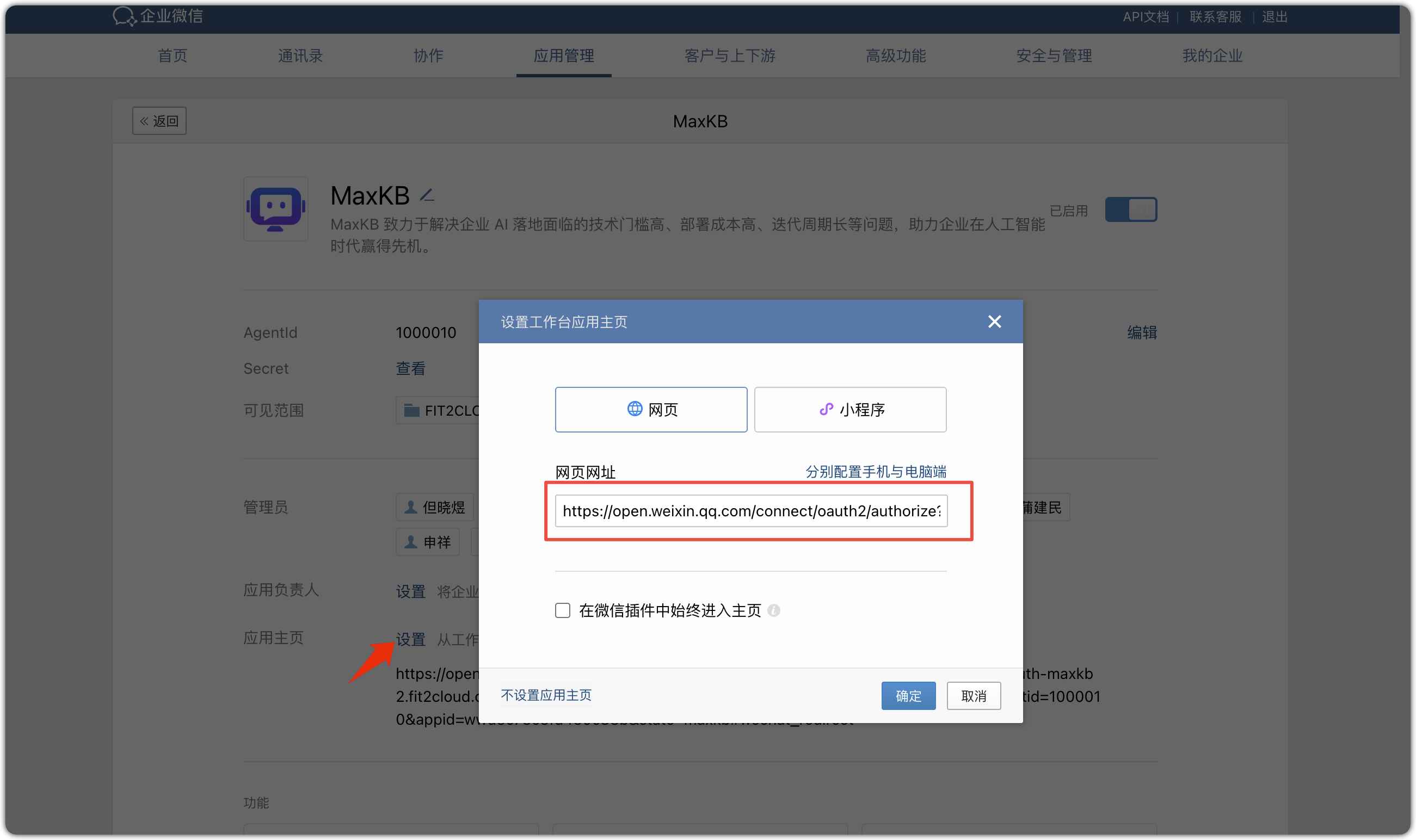
设置可信域名,在【应用管理】中点击【设置可信域名】,添加可信域名,并进行校验。可参考可信域名配置。

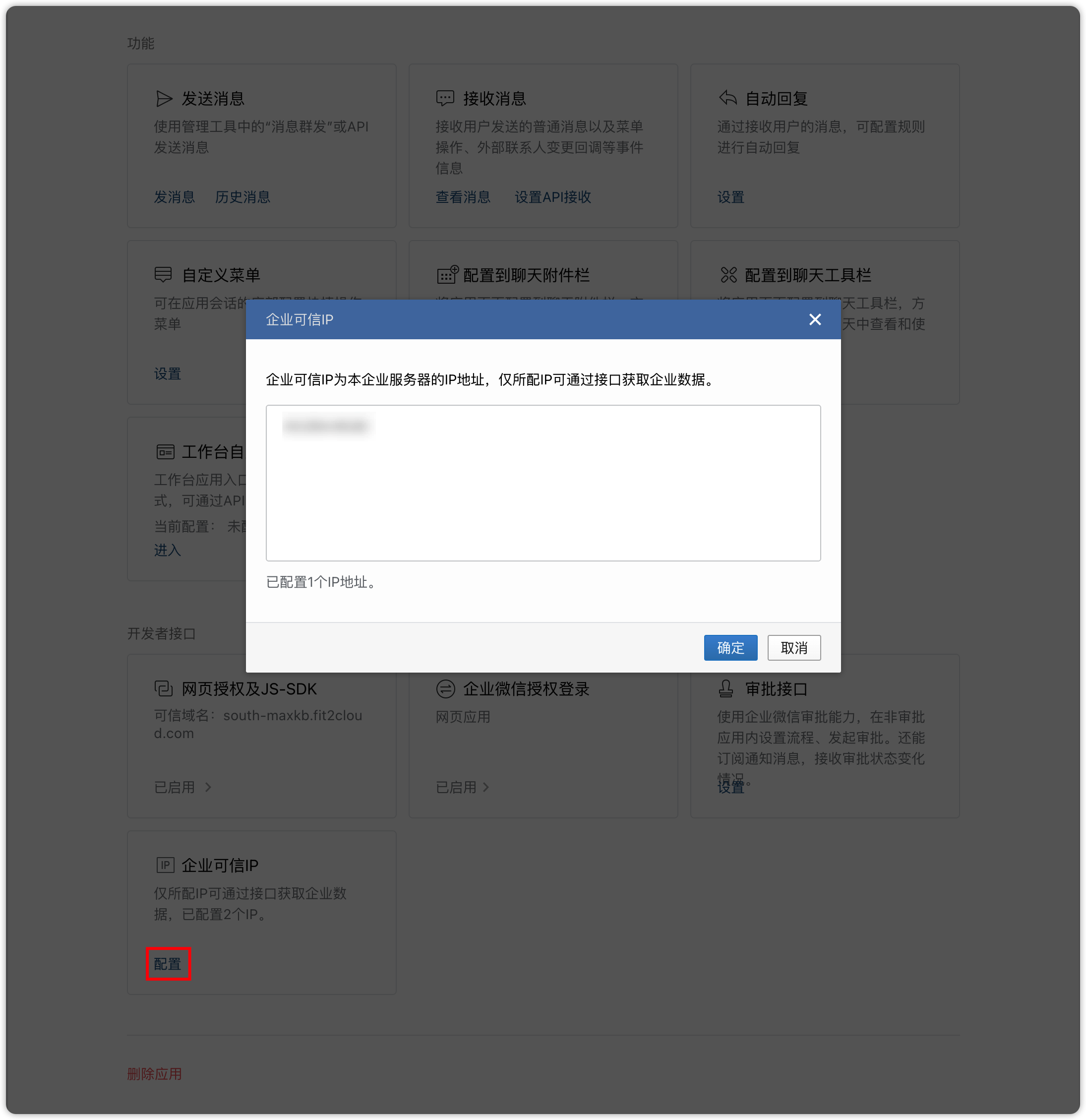
配置企业可信IP。在【企业可信IP】中配置可信ip。
配置完成后,在企业微信工作台中找到 MaxKB 智能体,免登进行对话。

3.2 钉钉智能体免密登录
开启智能体免密登录需系统管理员在【系统管理】-【对话用户】-【登录认证】-【扫码登录】中,提前配置钉钉信息。
智能体开启【访问限制】-【身份验证】-【登录认证】并勾选钉钉后,保存登录认证设置。同时在【对话用户】中,给相应的对话用户进行授权。

添加网页应用能力。在钉钉开放平台的【应用能力】中,添加【网页应用】。
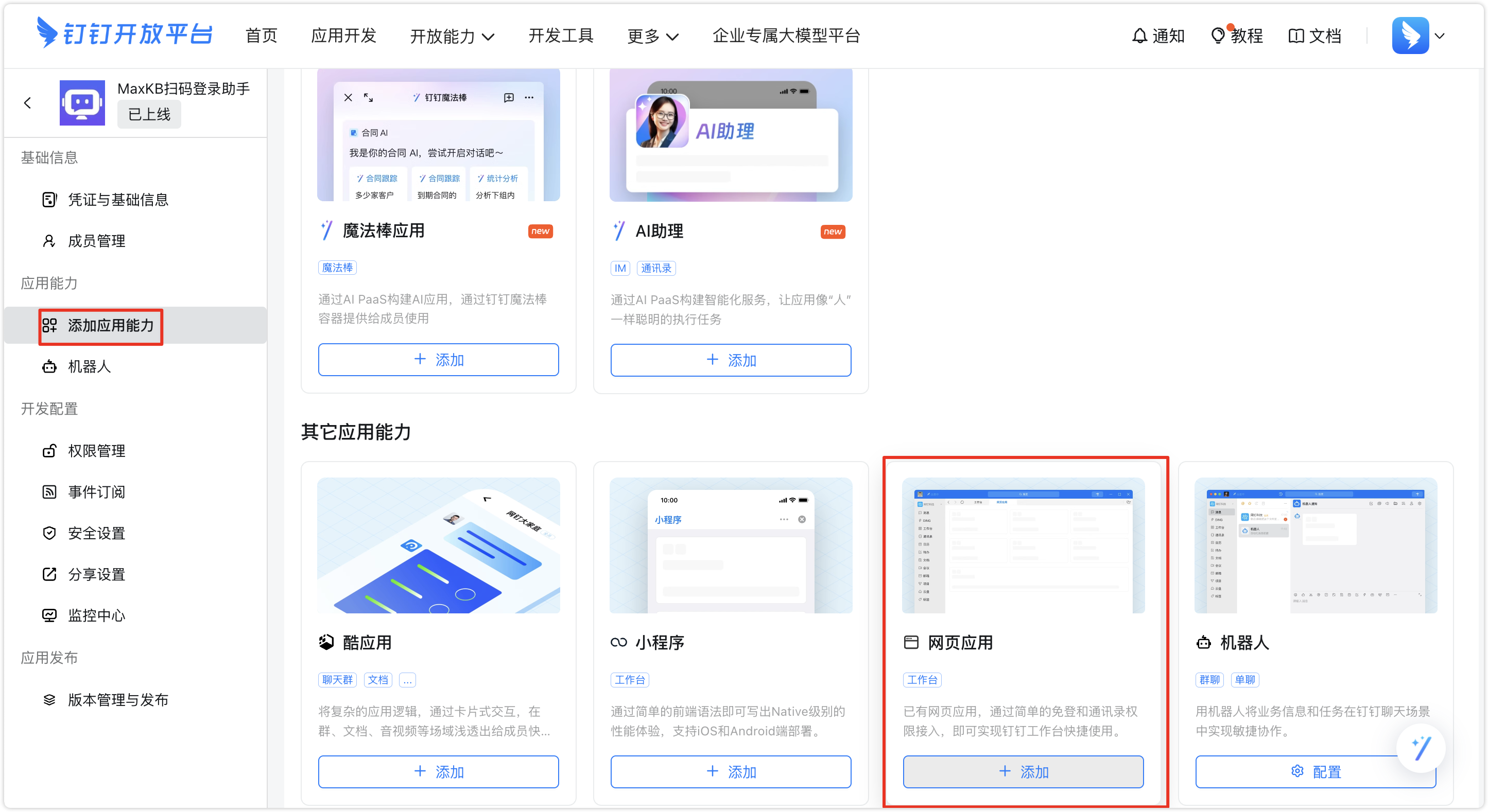
设置【应用首页】和【PC 端首页地址】。
链接格式即参数说明如下:
- 链接格式:http(s)://xxx.xxx.xxx/chat/login/ACCESSTOKEN?client=dingtalk&corpId=CORPID。
- ACCESSTOKEN:智能体 ID,例如,公开访问连接为 https://maxkb.fit2cloud.cn/chat/e113a4980984be3fe,e113a4980984be3fe 即为相应的智能体 ID
- CORPID:钉钉企业的 CorpId,例如 dinge20bxxxxxxxxxxxxx53d9884

安全设置。在【安全设置】中设置重定向 URL。
注意:该地址是在【系统管理】-【对话用户】-【登录认证】-【扫码登录】中,钉钉的回调地址。

分享设置,在【接入登录】中设置【回调域名】。
注意:该地址是在【系统管理】-【对话用户】-【登录认证】-【扫码登录】中,钉钉的回调地址。

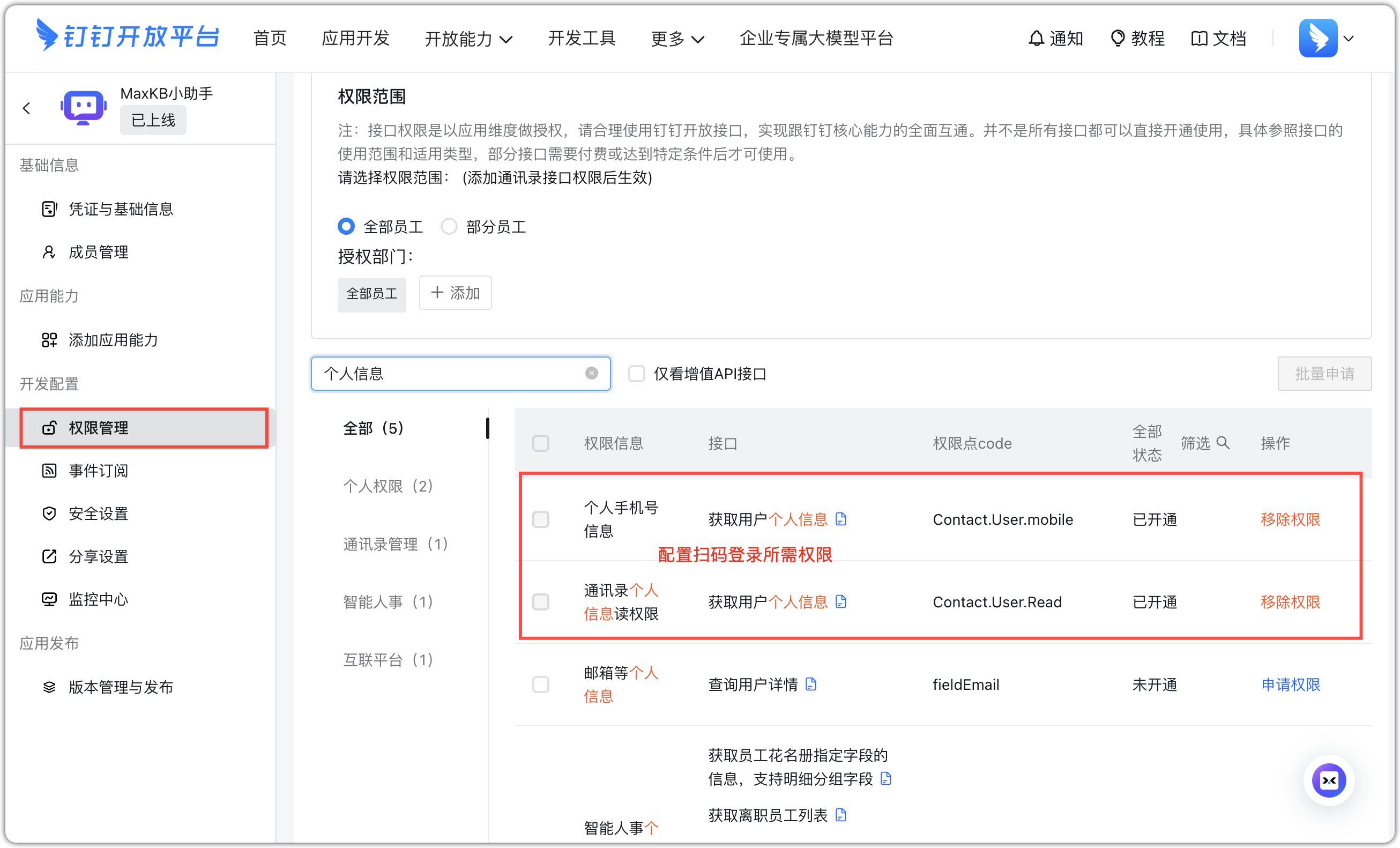
权限管理,进入到【权限管理】中,添加如下图所示的权限。
应用发布后,即可在钉钉工作台免登录访问 MaxKB。

3.3 飞书智能体免密登录
开启智能体免密登录需系统管理员在【系统管理】-【对话用户】-【登录认证】-【扫码登录】中,提前配置飞书信息。
智能体开启【访问限制】-【身份验证】-【登录认证】并勾选飞书后,保存登录认证设置。同时在【对话用户】中,给相应的对话用户进行授权。

添加【页面应用】能力。
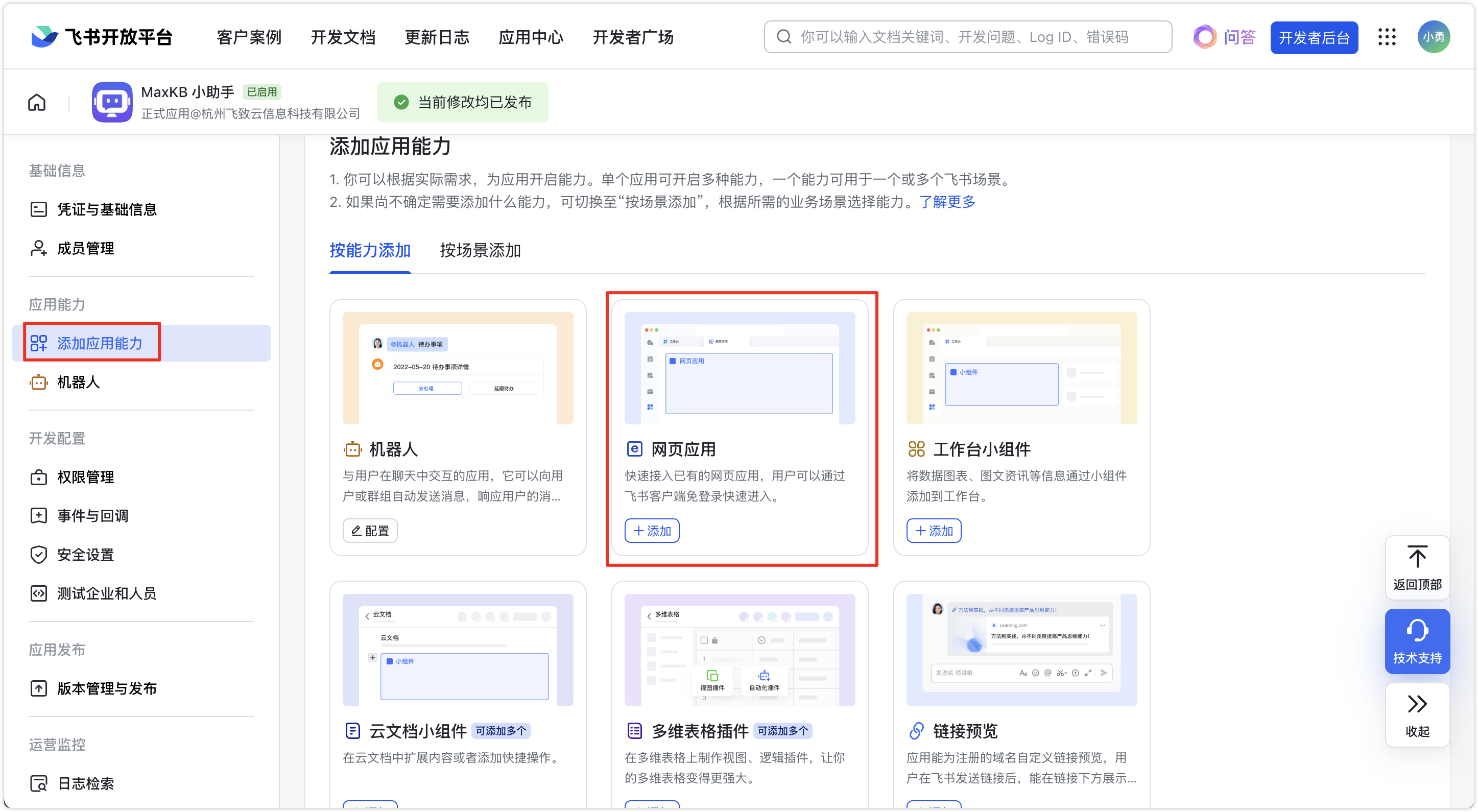
配置网页应用。
链接格式即参数说明如下:
- 链接格式:http(s)://xxx.xxx.xxx/chat/login/ACCESSTOKEN?client=lark&appId=AppID。
- ACCESSTOKEN:智能体 ID,例如,公开访问连接为 https://maxkb.fit2cloud.cn/chat/e113a4980984be3fe,e113a4980984be3fe 即为相应的智能体 ID
- AppID:飞书应用的 App ID

在【安全设置】中添加重定向 URL。
链接格式即参数说明如下:
- 【系统管理】-【对话用户】-【登录认证】-【扫码登录】中,飞书的回调地址:http(s)://xxx.xxx.xxx/chat/api/auth/lark
- http(s)://xxx.xxx.xxx/chat/login/ACCESSTOKEN 。其中 ACCESSTOKEN 为智能体 ID,例如,公开访问连接为 https://maxkb.fit2cloud.cn/chat/e113a4980984be3fe,e113a4980984be3fe 即为相应的 ACCESSTOKEN

应用发布后,即可在飞书工作台免登录访问 MaxKB。

4 使用场景
系统管理员设置完用户对话用户,用户在创建智能体和知识库时,可以设置对话用户组来控制使用相关权限。

