
第三方接入
支持创建的智能体的与企业微信智能机器人、企业微信智能体、企业微信客服、公众号(服务号和订阅号)、钉钉智能体、飞书智能体接入,实现企业内部员工、外部公众进行对话。
1 企业微信智能机器人
企业微信机器人支持在 企业微信内部群聊 中@智能机器人进行问答对话。

在智能体接入中点击【企业微信智能机器人】的配置按钮,配置信息中会自动生成回调 URL,并需要复制到企业微信智能机器人的 API 接收设置中的 URL 中。

创建机器人:在企业微信管理后台,点击 【安全与管理】-【管理工具】-【智能机器人】-【创建机器人】。


选择【API 模式创建】。

填写基本信息后,在 URL 中,写入 MaxKB 智能体配置中的回调地址,同时,将随机生成的 Token 和 Encoding-AESKey 填写在 MaxKB 智能体配置中,并保存智能体配置。保存后,回到企业微信管理后台创建机器人。
注意: 在企业微信智能体API接收消息配置保存之前,一定要在 MaxKB 中完成企业微信智能体配置并保存,不然保存时将报错openapi回调地址请求不通过。

创建完成后,即可在 企业微信内部群聊 中@智能机器人,进行提问。
2 企业微信智能体
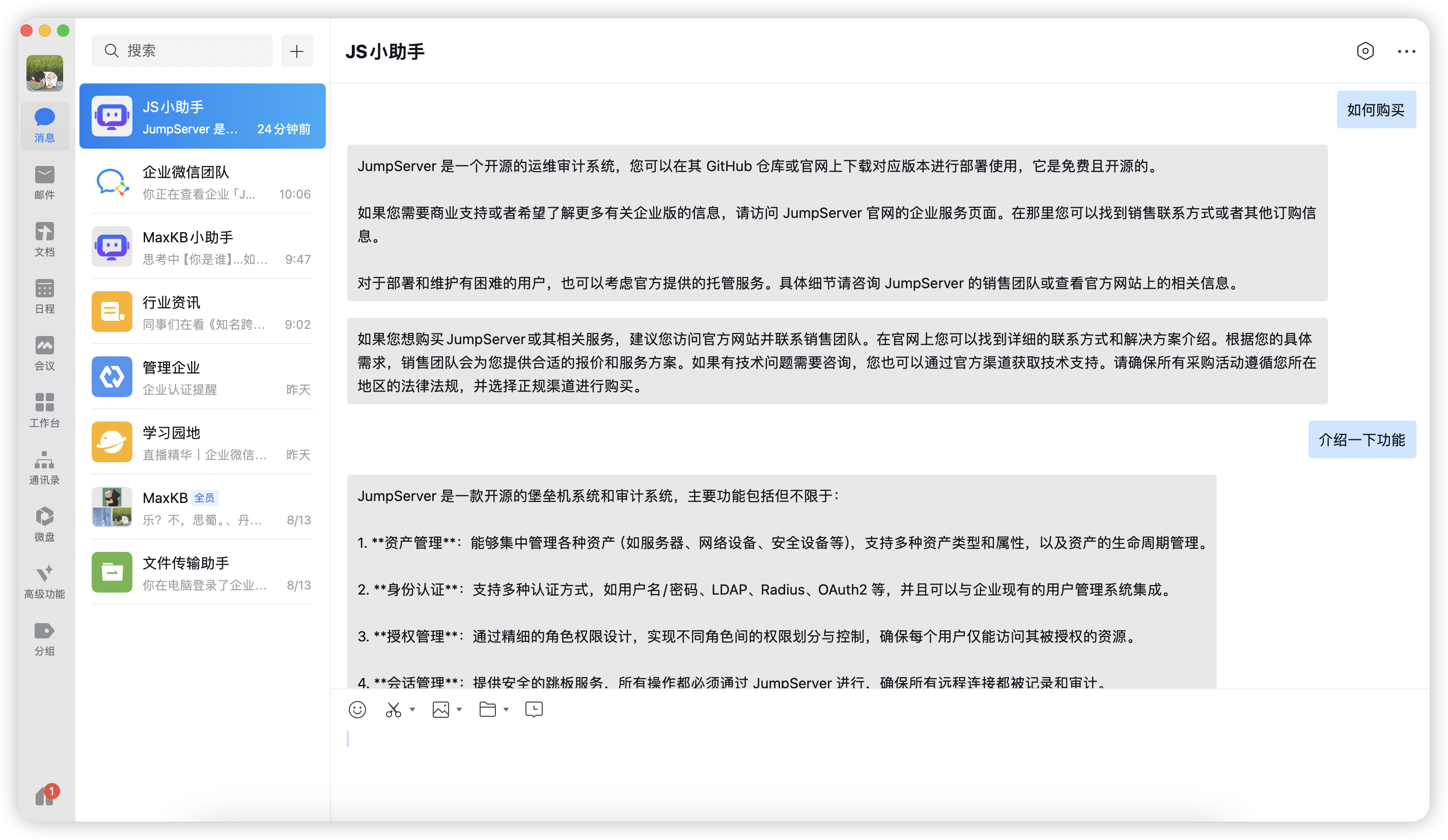
企业微信智能体对接后,可在【企业微信】-【工作台】的智能体中找到对应的智能体并进行对话
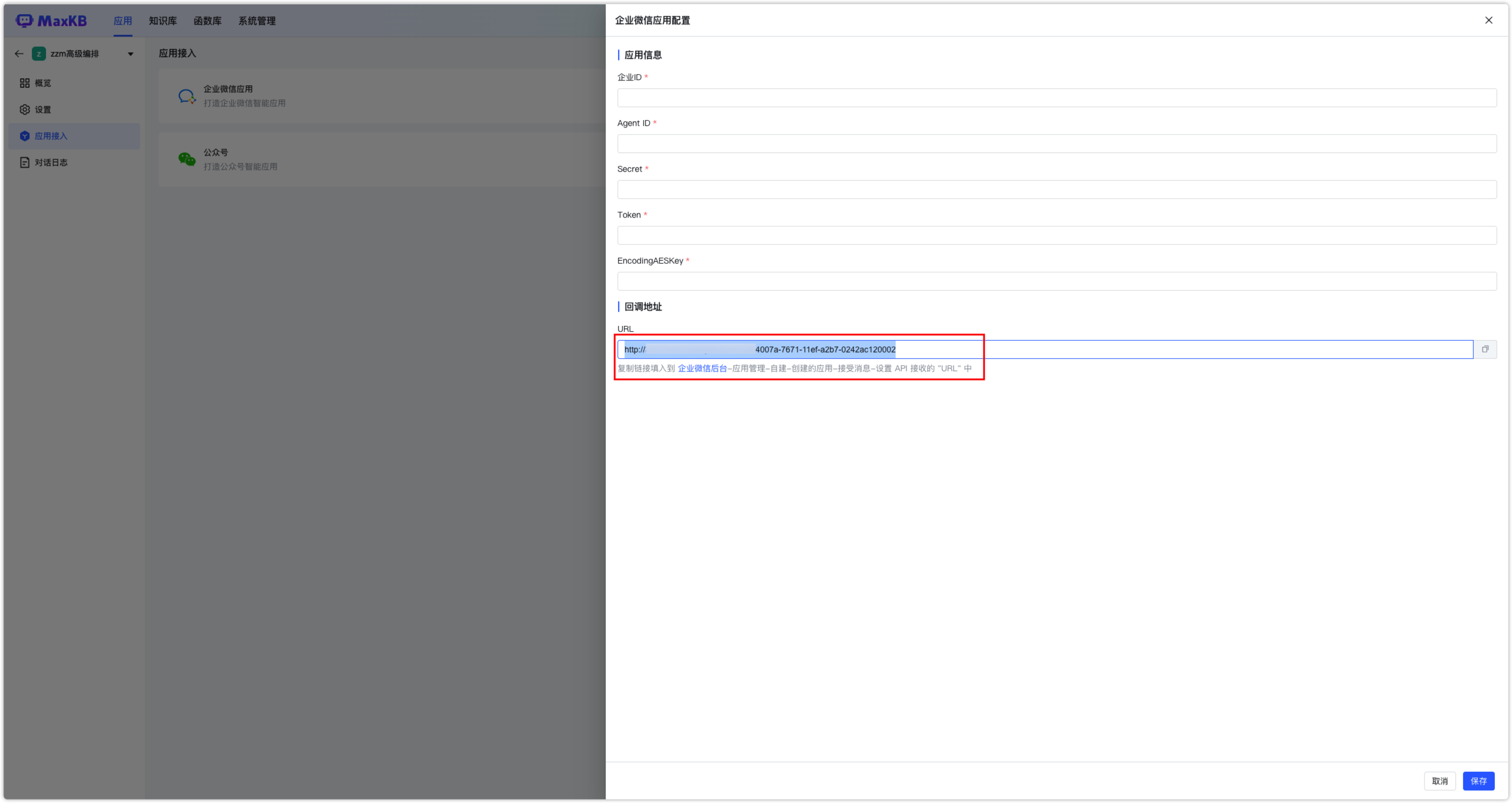
在智能体接入中点击【企业微信智能体】的【配置】按钮,配置信息中会自动生成回调 URL,并需要复制到企业微信智能体的 API 接收设置中,除此之外的其它信息,将在企业微信管理后台中生成并获取。
获取企业ID: 在企业微信管理后台,点击 【我的企业】菜单,在最下方可以看到企业ID 信息。

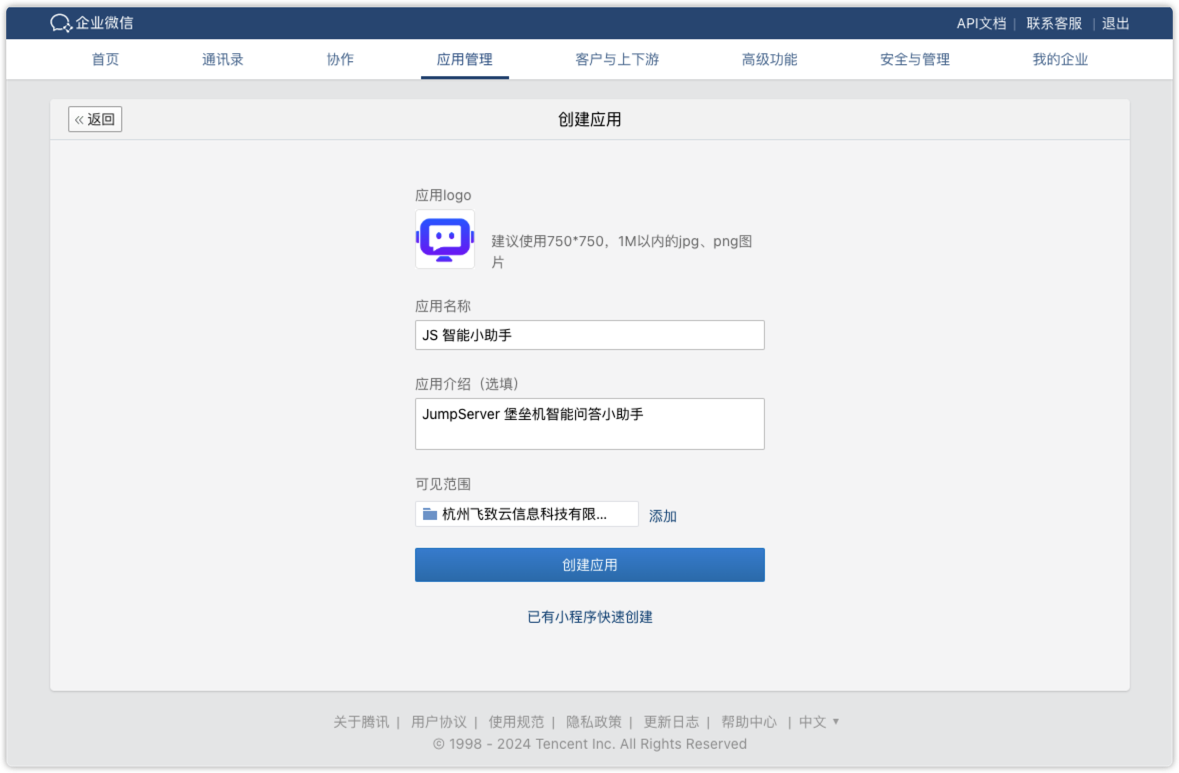
创建企业微信智能体:在【智能体管理】中点击【创建智能体】,选择智能体logo,设置智能体名称和智能体介绍以及可见范围。
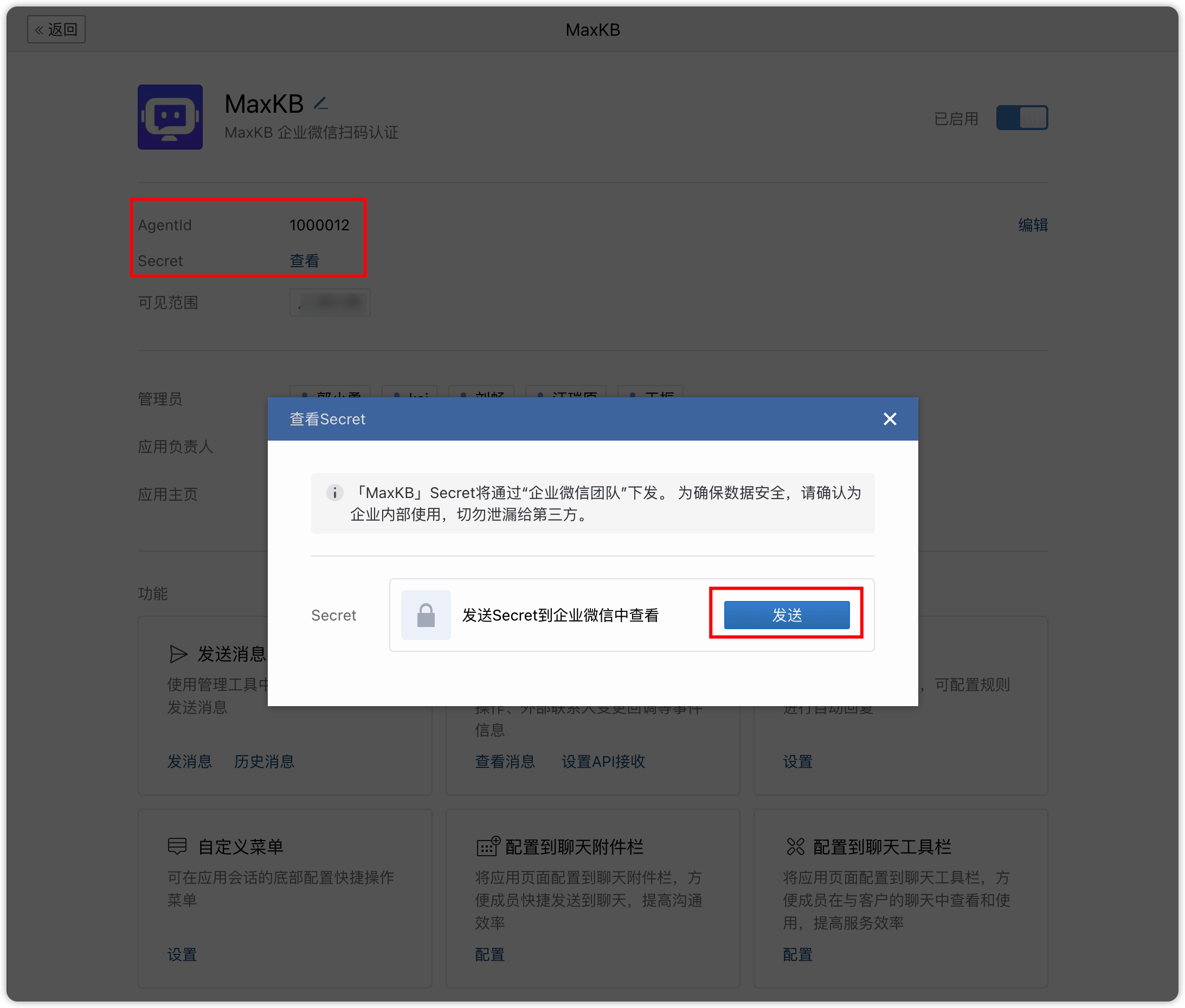
获取 Agentid 和 Secret:进入创建的智能体,获取 AgentId 和 Secret。点击【查看】Secret 将通过企业微信进行查看。
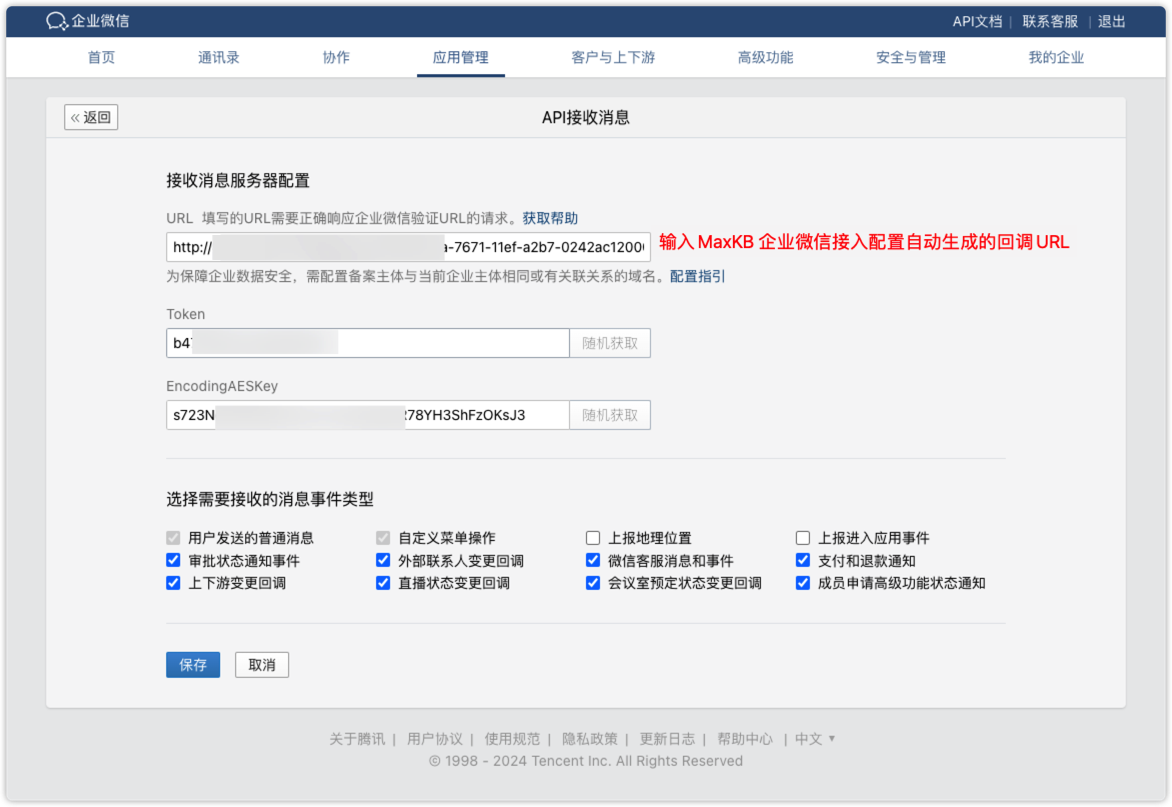
获取 Token 和 EncodingAESKey:进入企业微信智能体设置的【接收消息】-【设置 API 接收】,随机获取 Token 和 EncodingAESKey。
在 MaxKB 企业微信智能体配置输入对应的参数并保存,回到企业微信智能体设置【接收消息】-【设置API接收】企业微信智能体接入配置中自动生成的回调 URL,最后点击【保存】。
注意: 在企业微信智能体API接收消息配置保存之前,一定要在 MaxKB 中完成企业微信智能体配置并保存,不然保存时将报错openapi回调地址请求不通过。
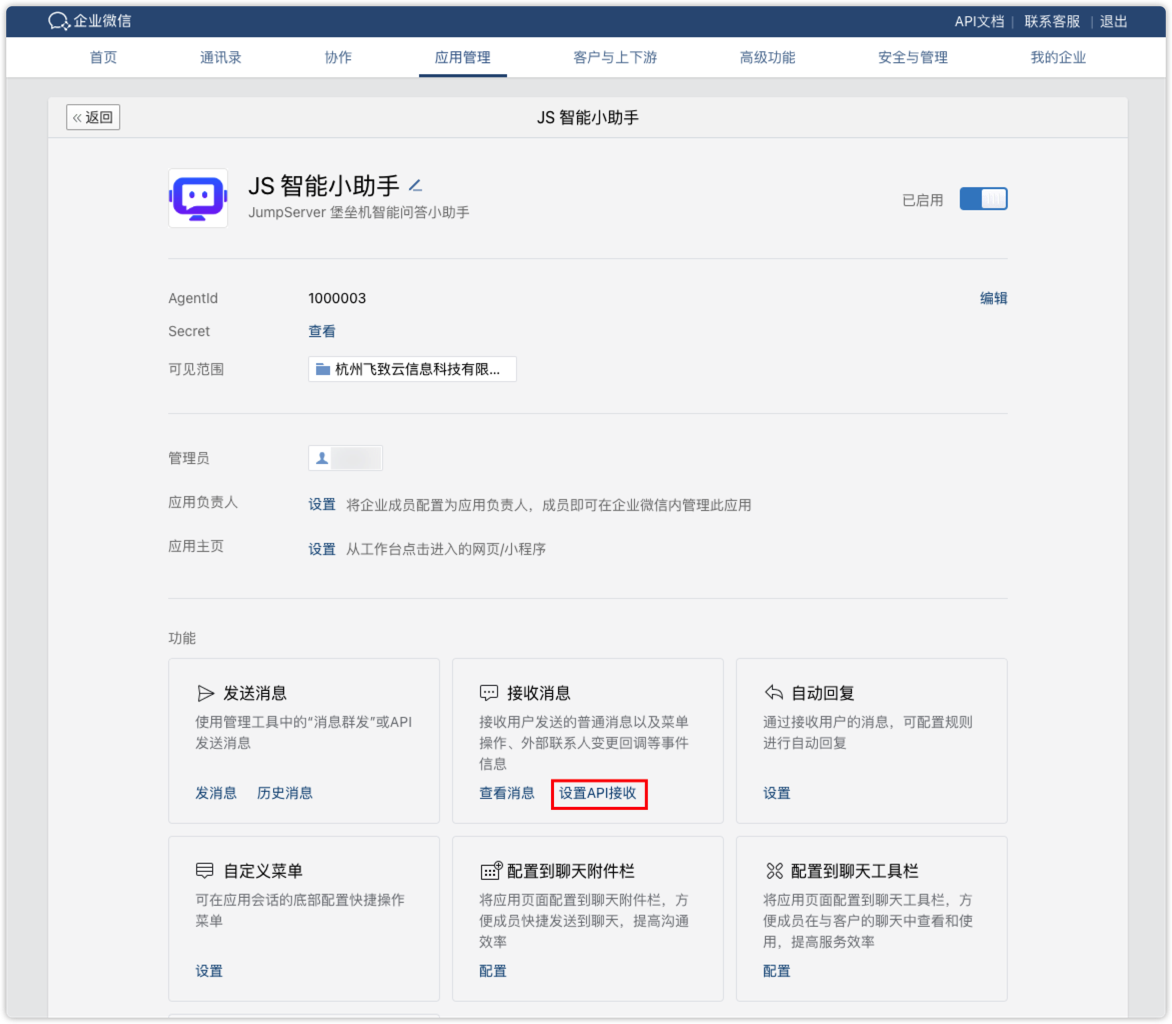
注意: 在企业微信智能体API接收消息配置保存之前,一定要在 MaxKB 中完成企业微信智能体配置并保存,不然保存时将报错openapi回调地址请求不通过。
配置企业可信 IP:进入企业微信智能体设置的【企业可信 IP】中,把 MaxKB 服务的 IP 地址设置为可信 IP。
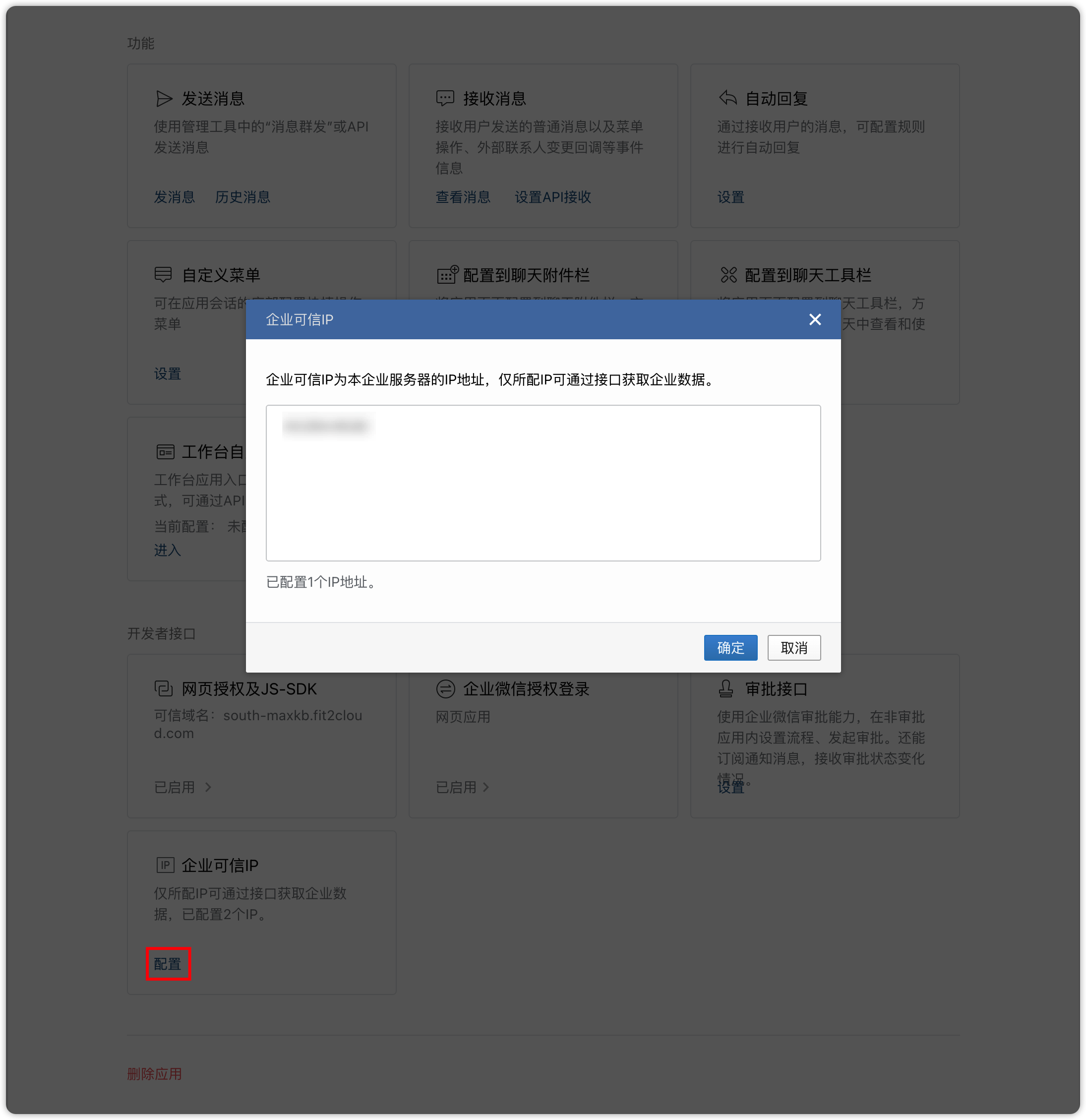
以上步骤配置完成后,并在企业微信智能体接入配置中输入企业微信智能体信息后保存,便可在企业微信智能体中找到机器人进行对话。
3 企业微信客服
企业微信客服对接后,可以在群聊中 @微信客服,通过跳转连接,实现客服一对一问答。
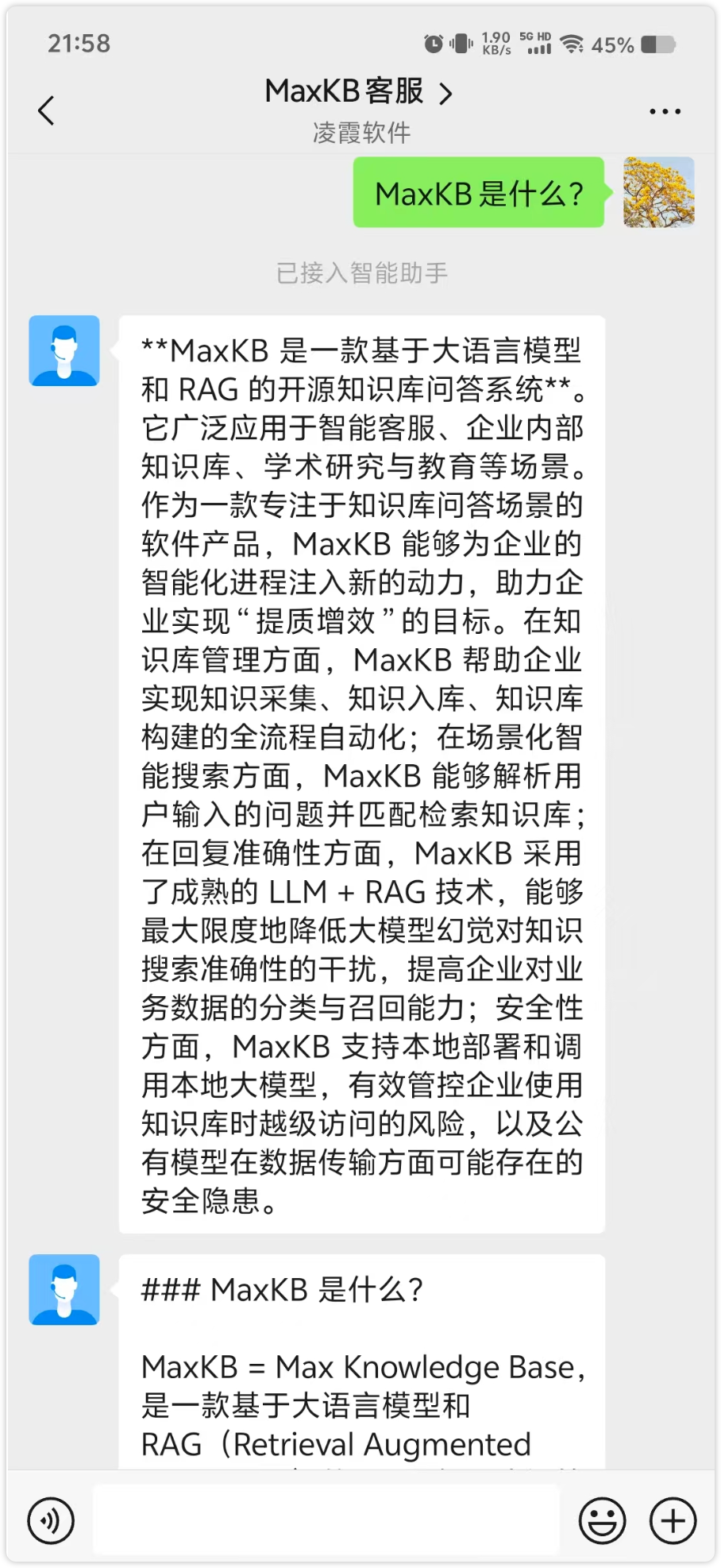
MaxKB 智能体接入企业微信智能体后,在此基础上,还可以将此智能体接入到微信客服,对外部用户提供服务。
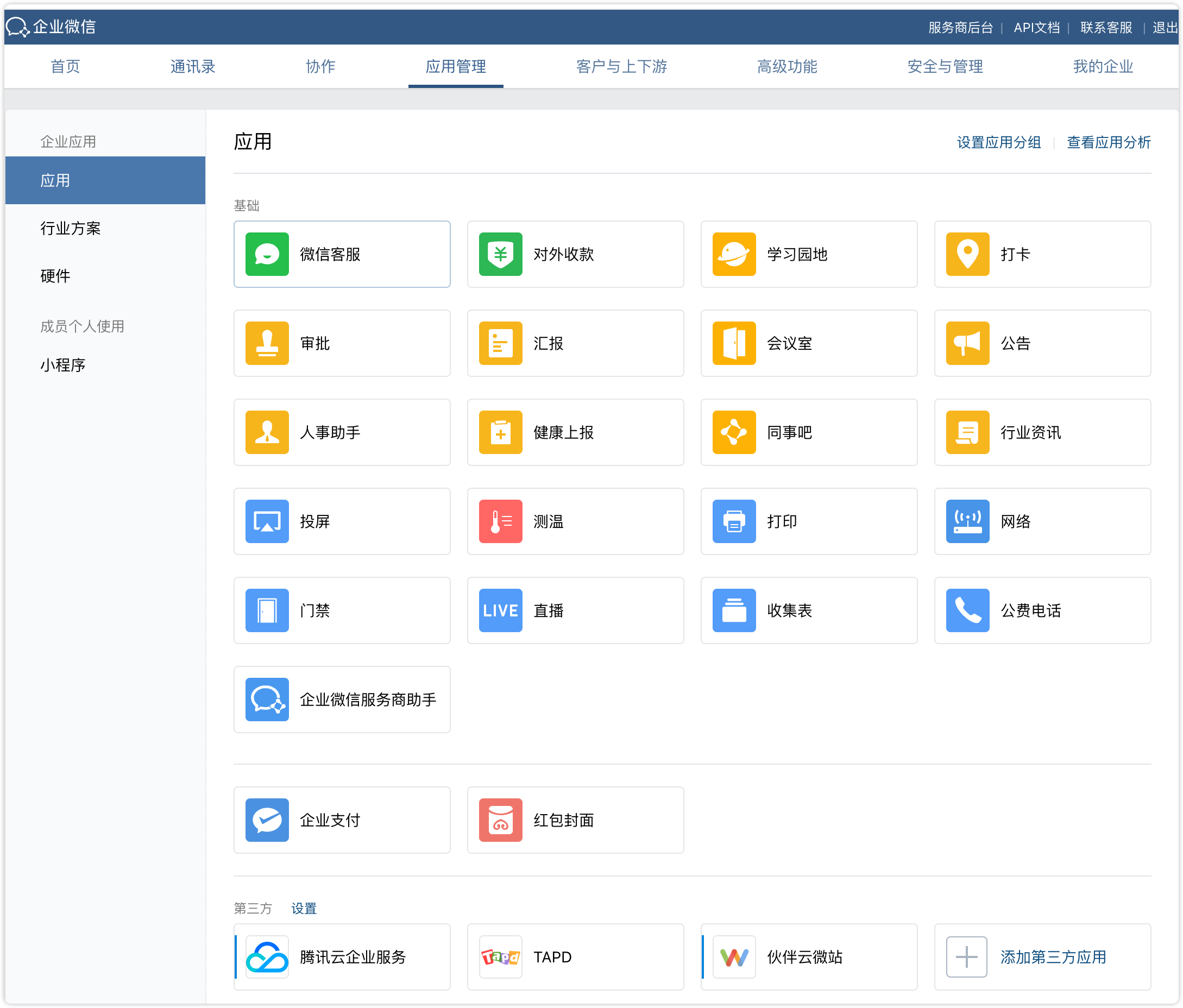
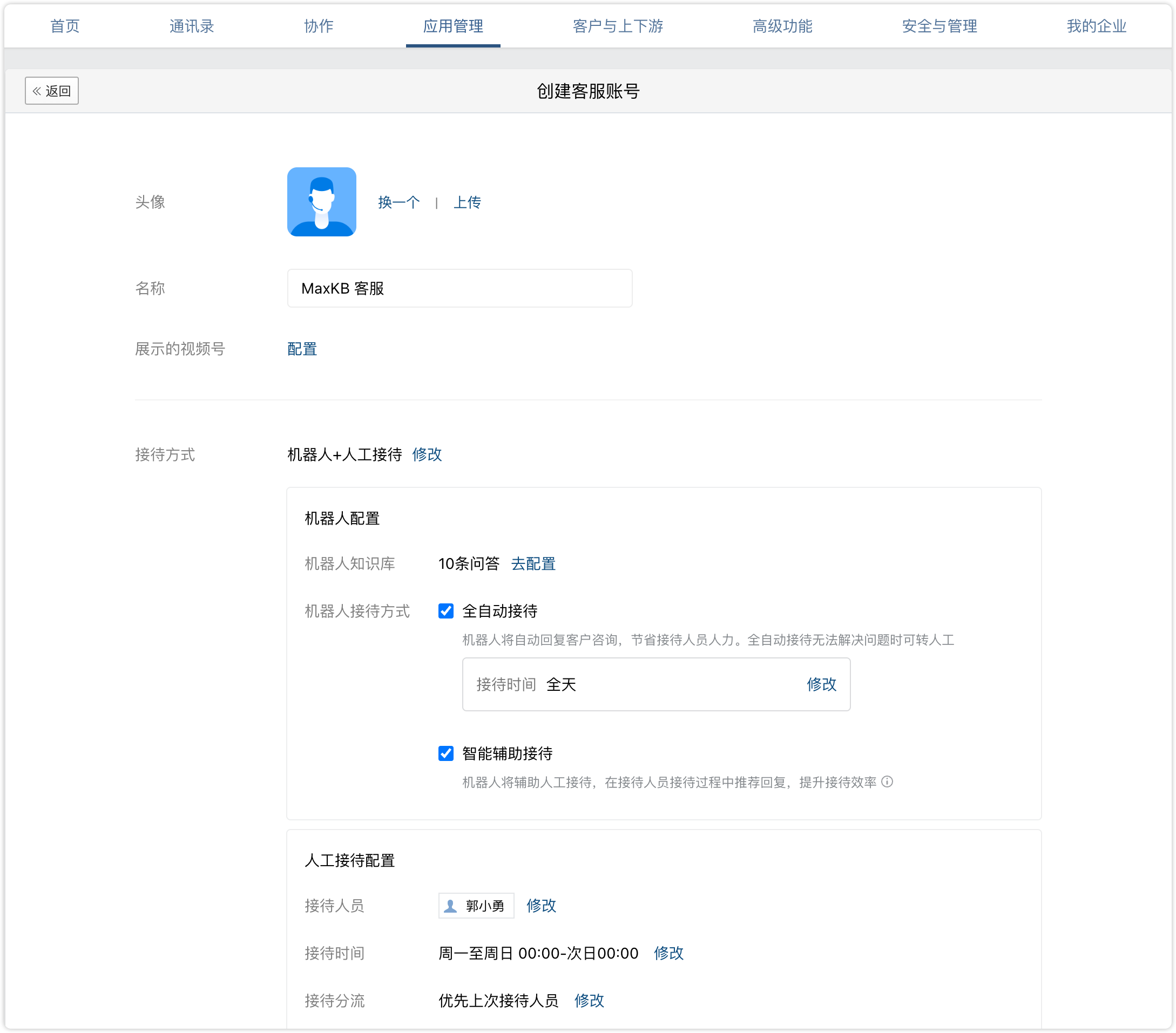
创建客服账号:在企业微信管理后台的【智能体管理】中,点击【微信客服】,并创建账号,客服账号的接待方式选择:机器人+人工接待
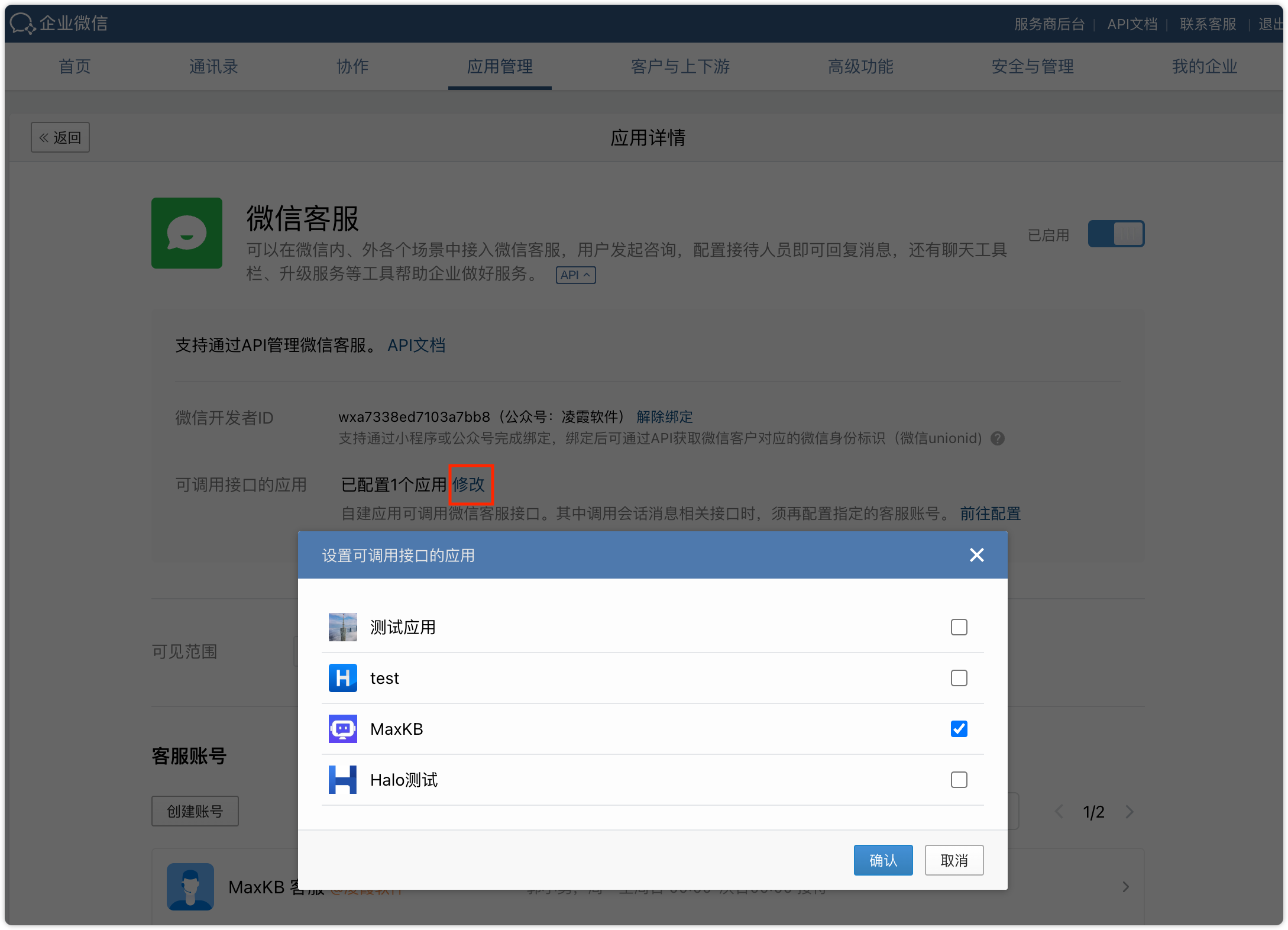
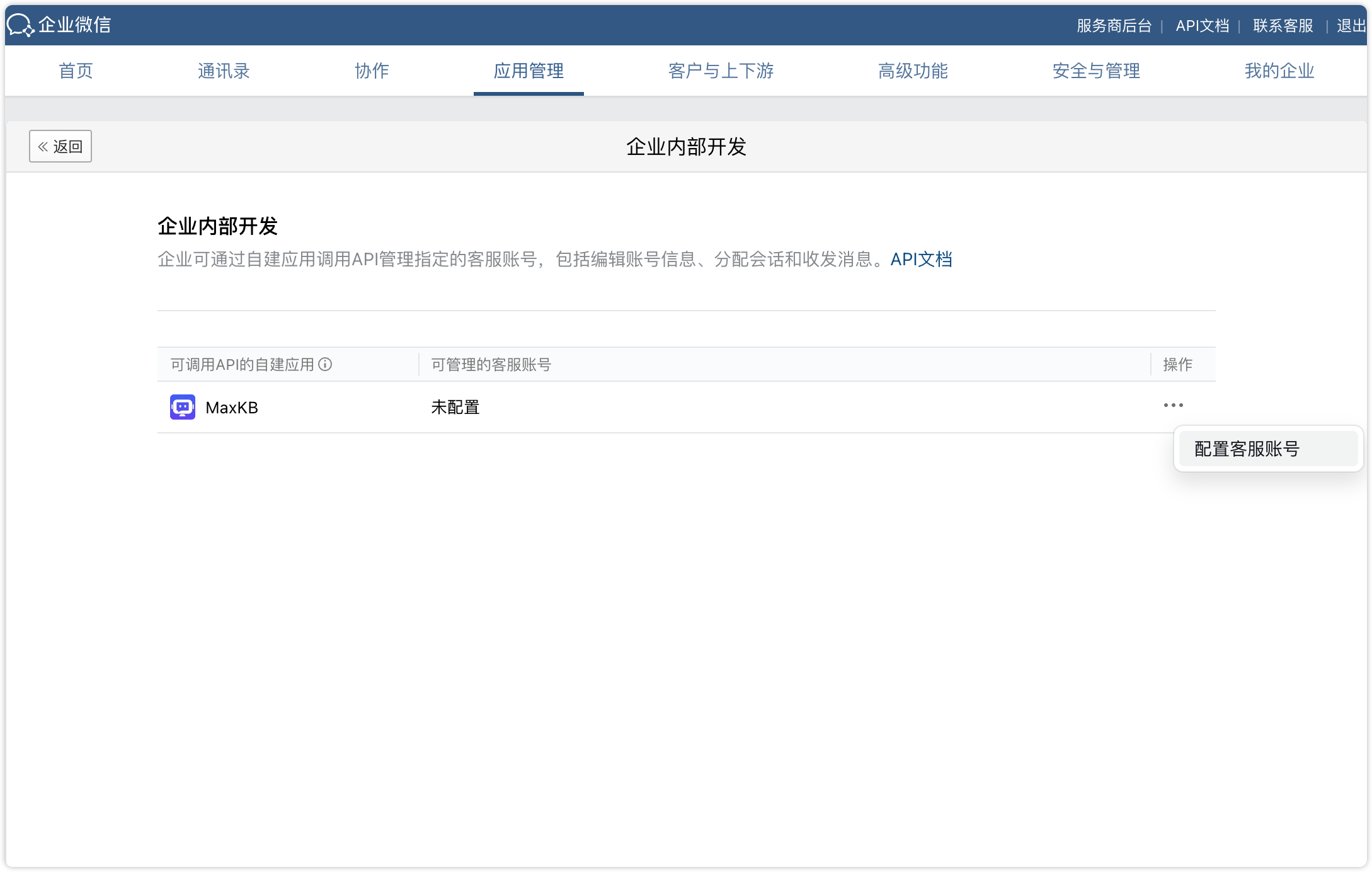
客服账号与智能体关联:在微信客服中配置【可调用接口的智能体】,并配置客服账号。
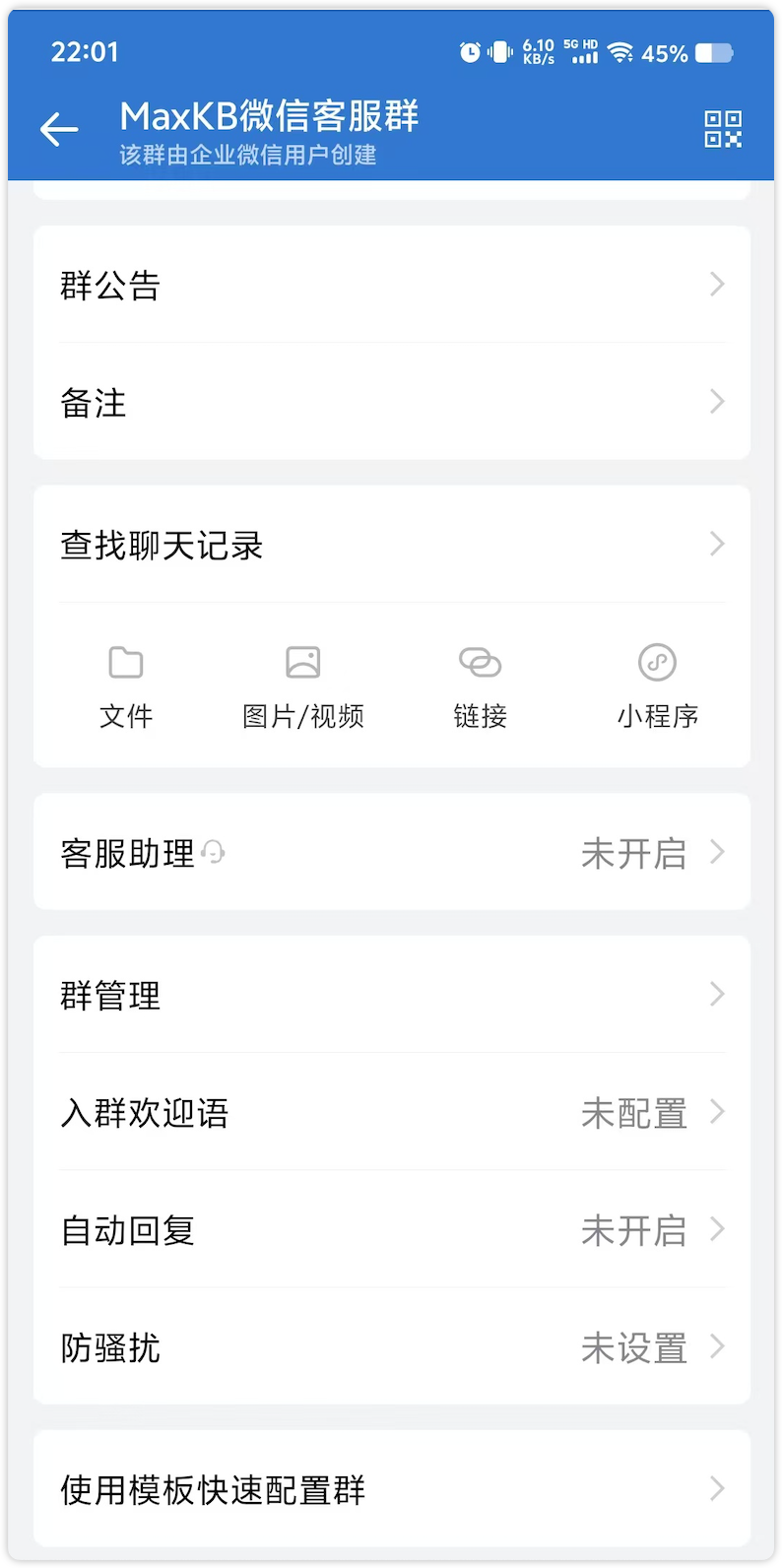
开启客服助理:在企业的外部群设置中开启【客服助理】,微信客服便会加入群中,群里的任何用户仅需要@客服助理,即可发起咨询,并微信客服进行一对一的对话。
4 微信公众号
对接后,可直接通过微信公众号实现问答对话。

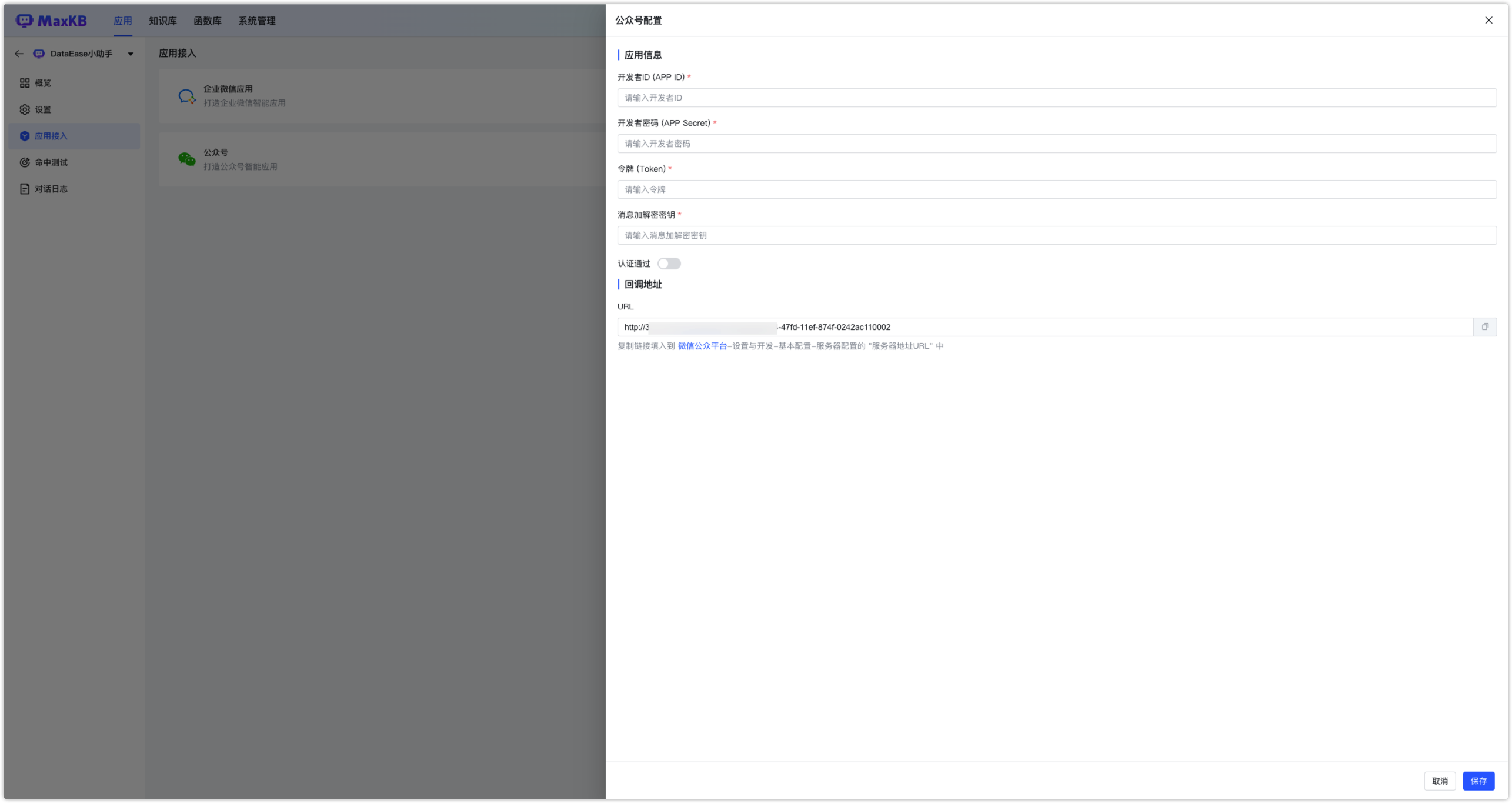
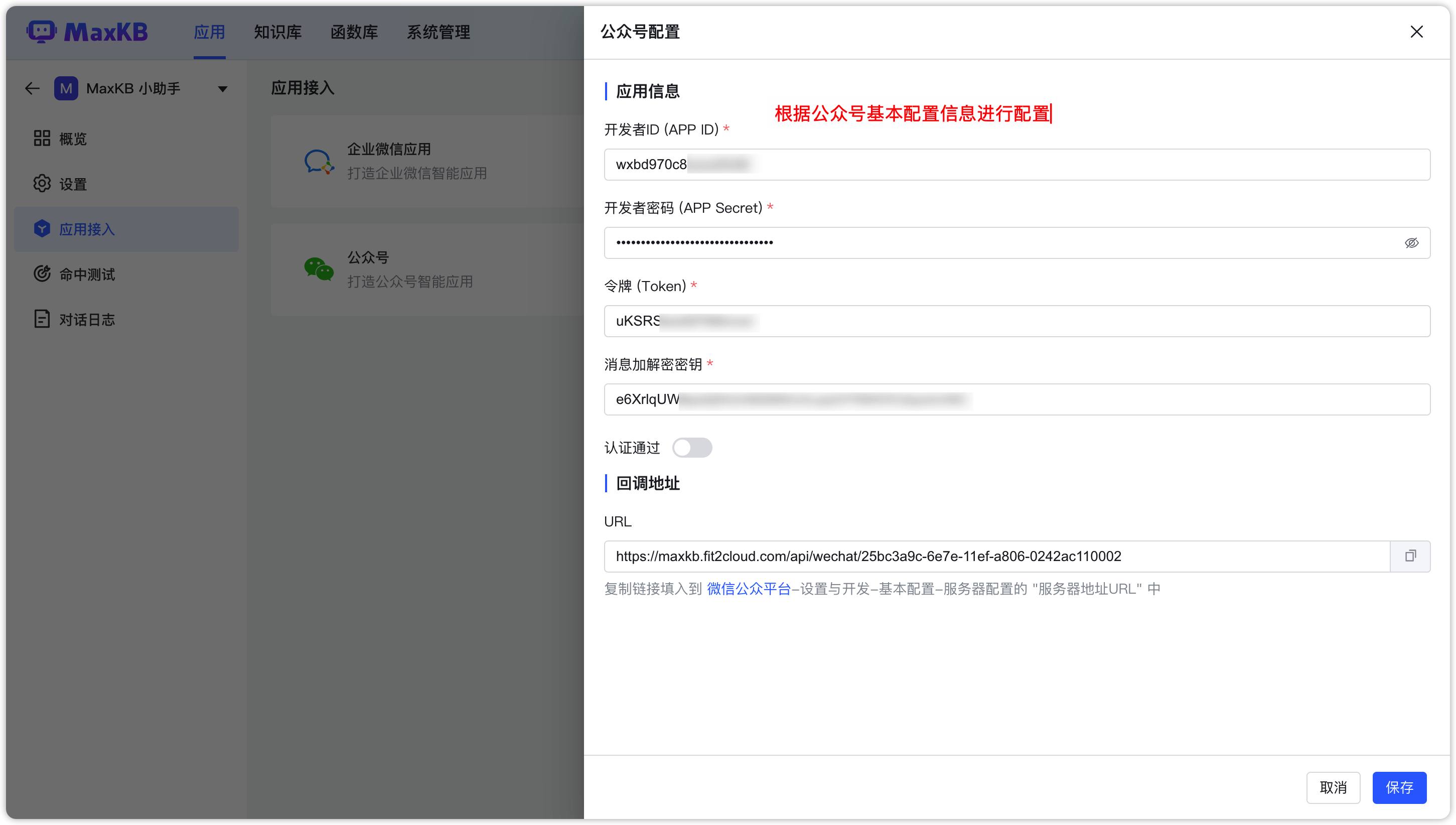
在智能体接入中点击【公众号】的【配置】按钮,配置信息中会自动生成回调 URL,并需要复制到【微信公众平台-设置与开发-基本配置-服务器配置】服务器地址 URL 中,除此之外的其它信息,将在微信公众平台中生成并获取。
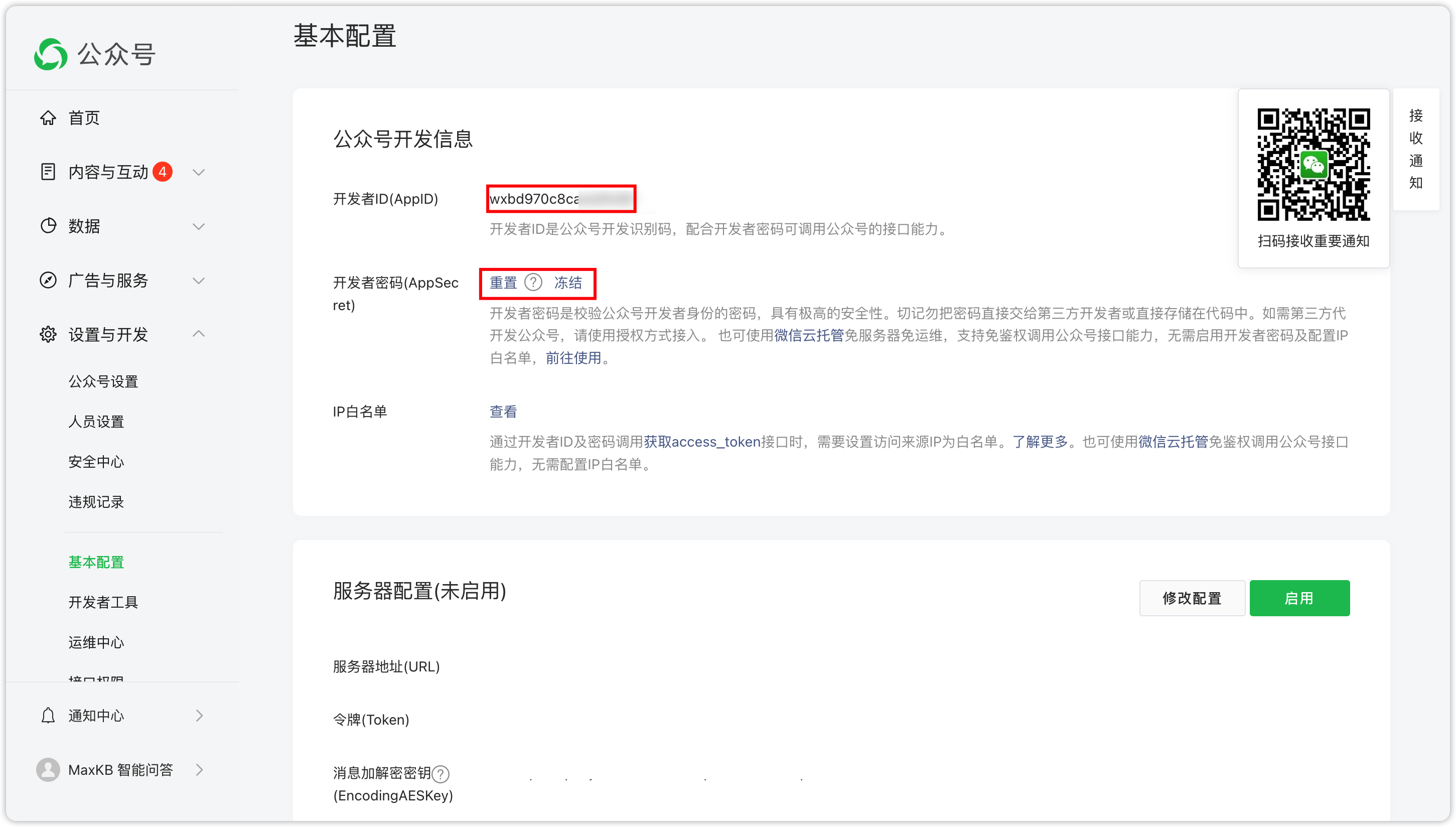
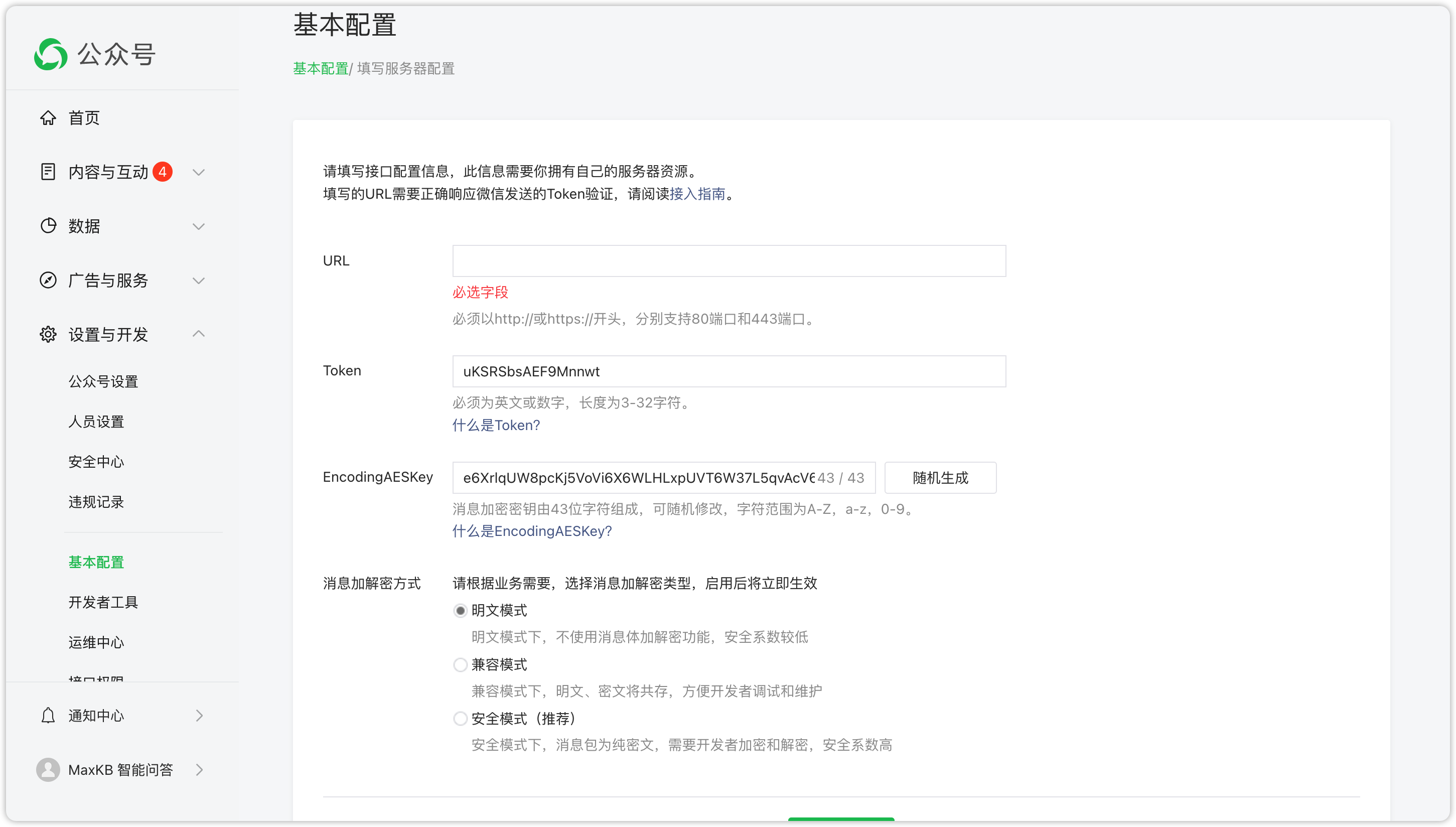
获取 APP ID、APP Secret、Token 和消息加解密密钥:在微信公众平台-设置与开发-基本配置中获取 APP ID、APP Secret 信息,并启动服务器配置,生成 Token 和消息加解密密钥。
将生成的 APP ID、APP Secret、Token 和消息加解密密钥信息输入到 MaxKB 公众号配置窗口中,并保存。
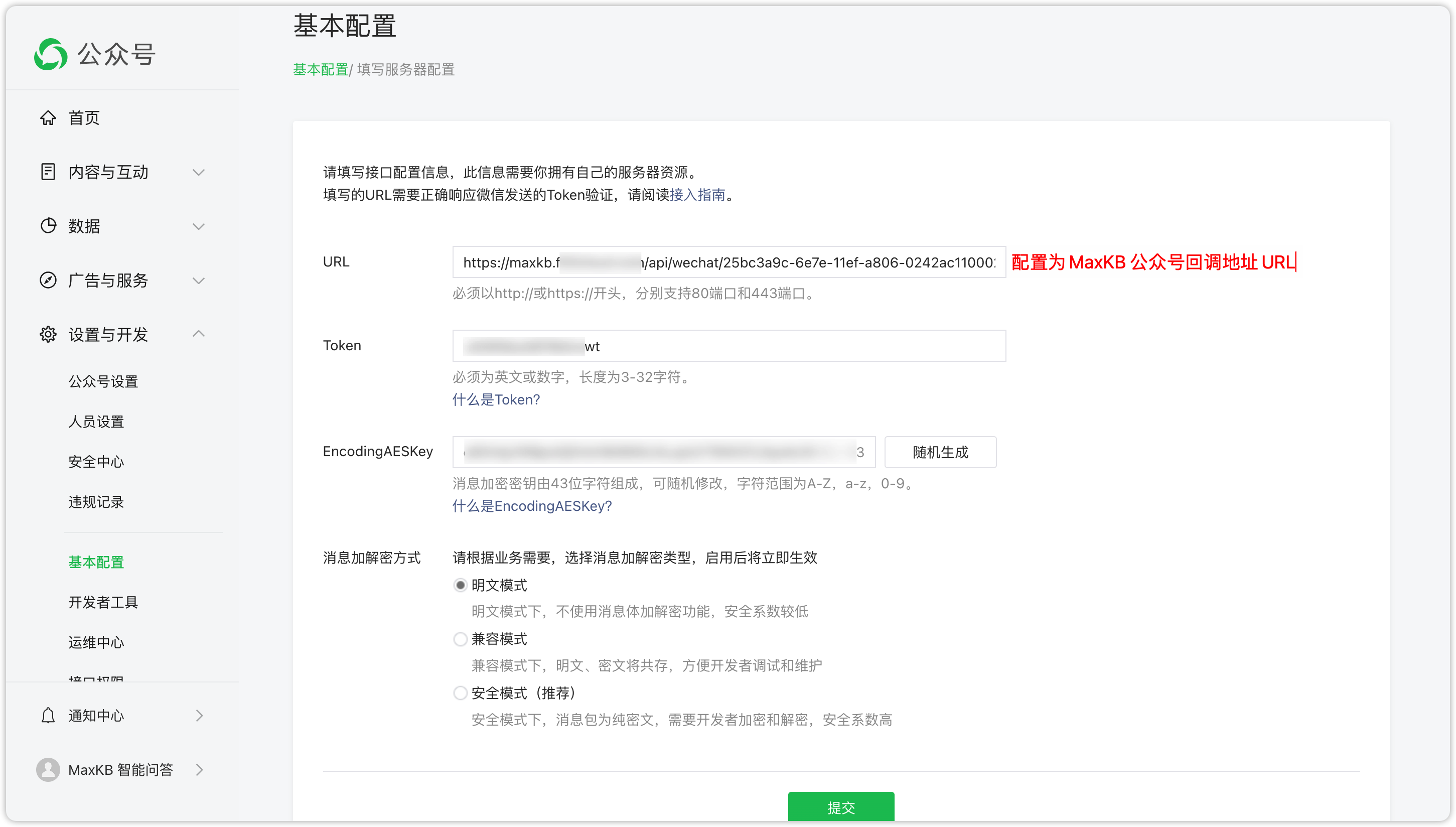
将【公众号-基本配置-服务器配置】中的 URL 设置为 MaxKB 公众号配置窗口中的回调地址 URL,然后提交,并启用服务器配置。
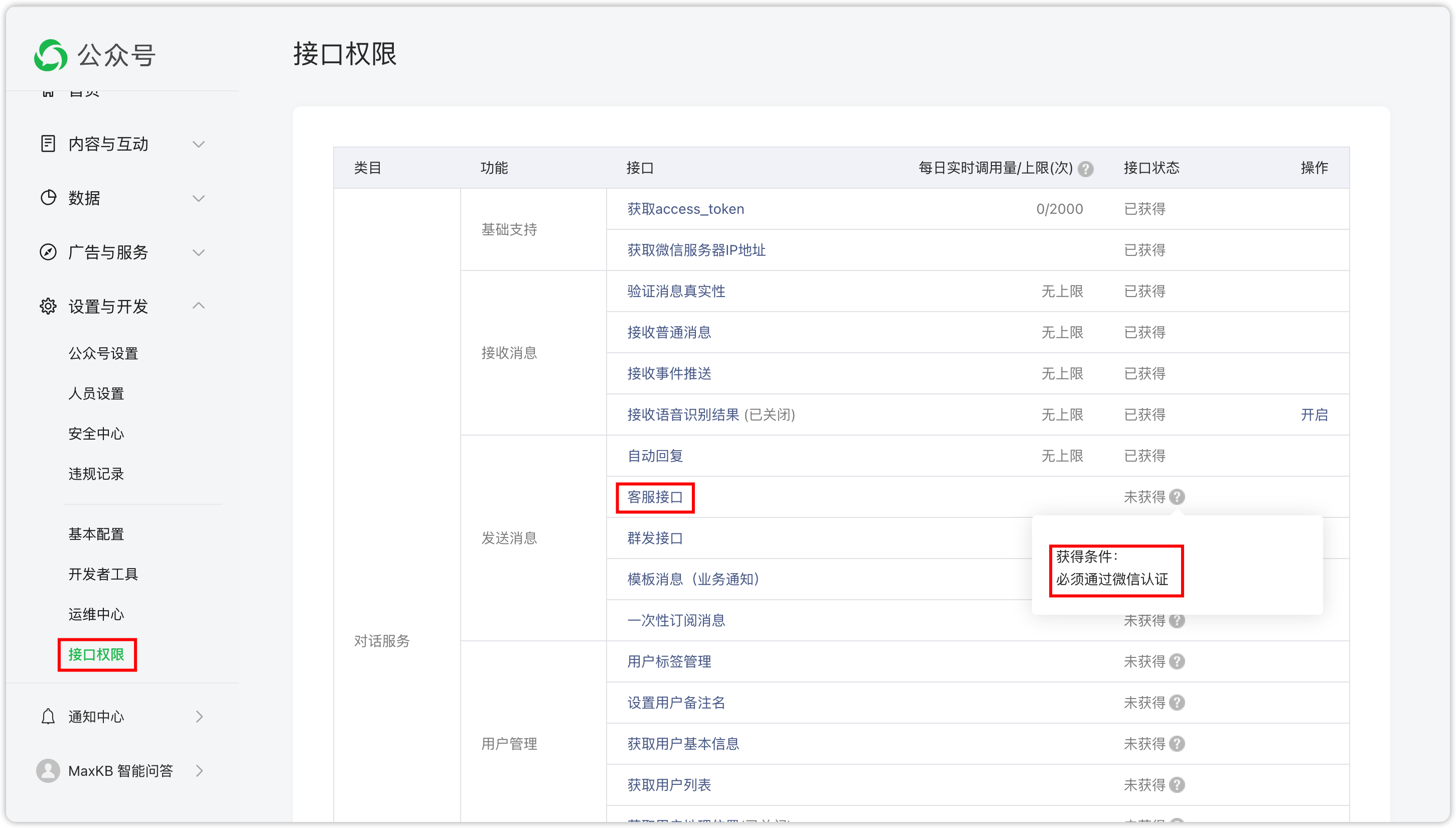
开启客服接口权限。
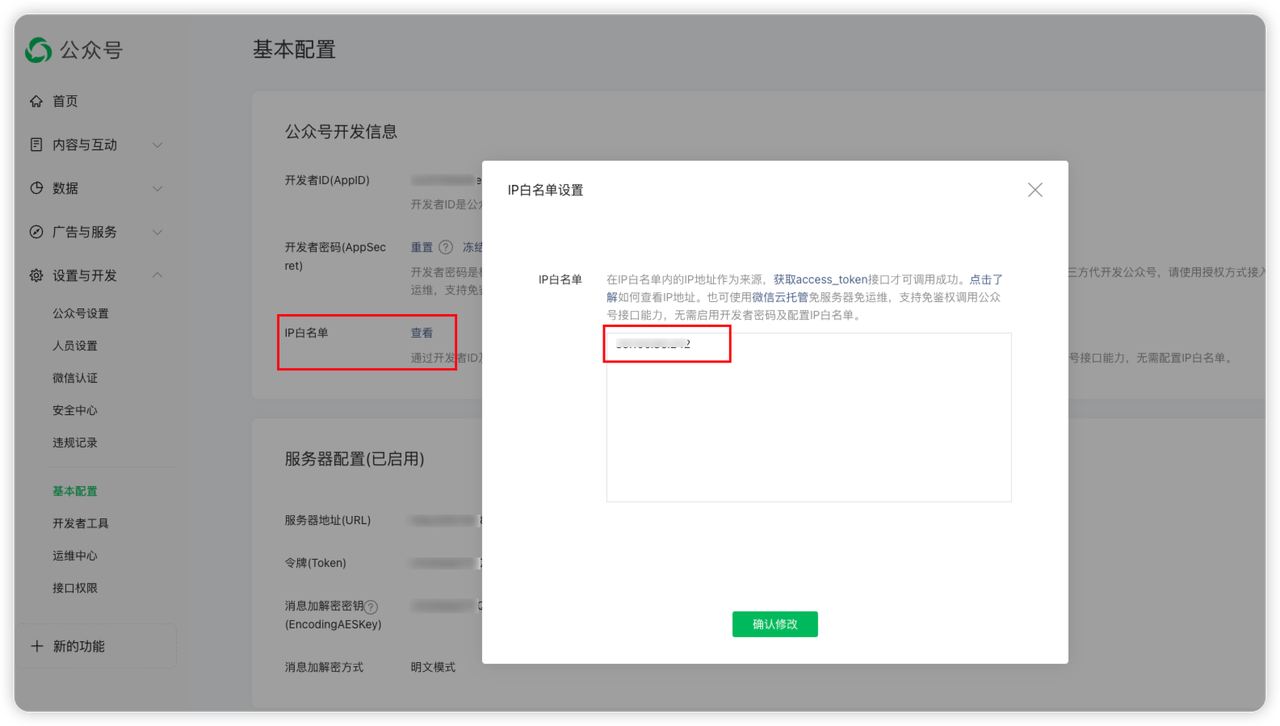
设置 IP 白名单:进入公众号基本配置的【IP 白名单】中,添加 MaxKB 服务器的 IP 地址。
根据以上步骤完成配置后,即可在公众号中发送消息进行对话。
5 钉钉智能体
接入钉钉后,可在群聊中@机器人,进行问答对话。

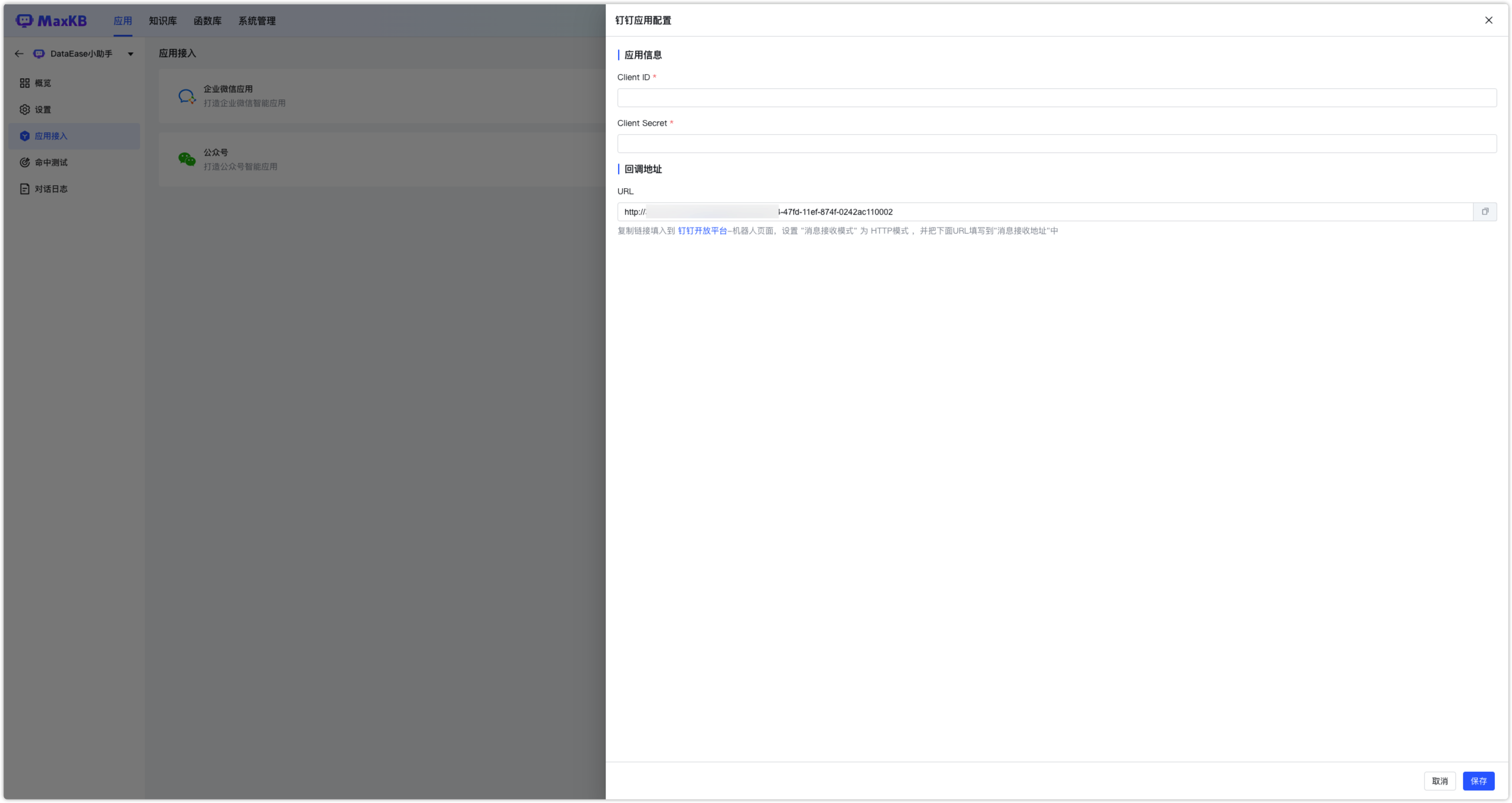
在智能体接入中点击【钉钉智能体】的【配置】按钮,配置信息中会自动生成回调 URL,并需要复制到钉钉-机器人设置-消息接收地址中,其它信息,将在钉钉开放平台中生成并获取。
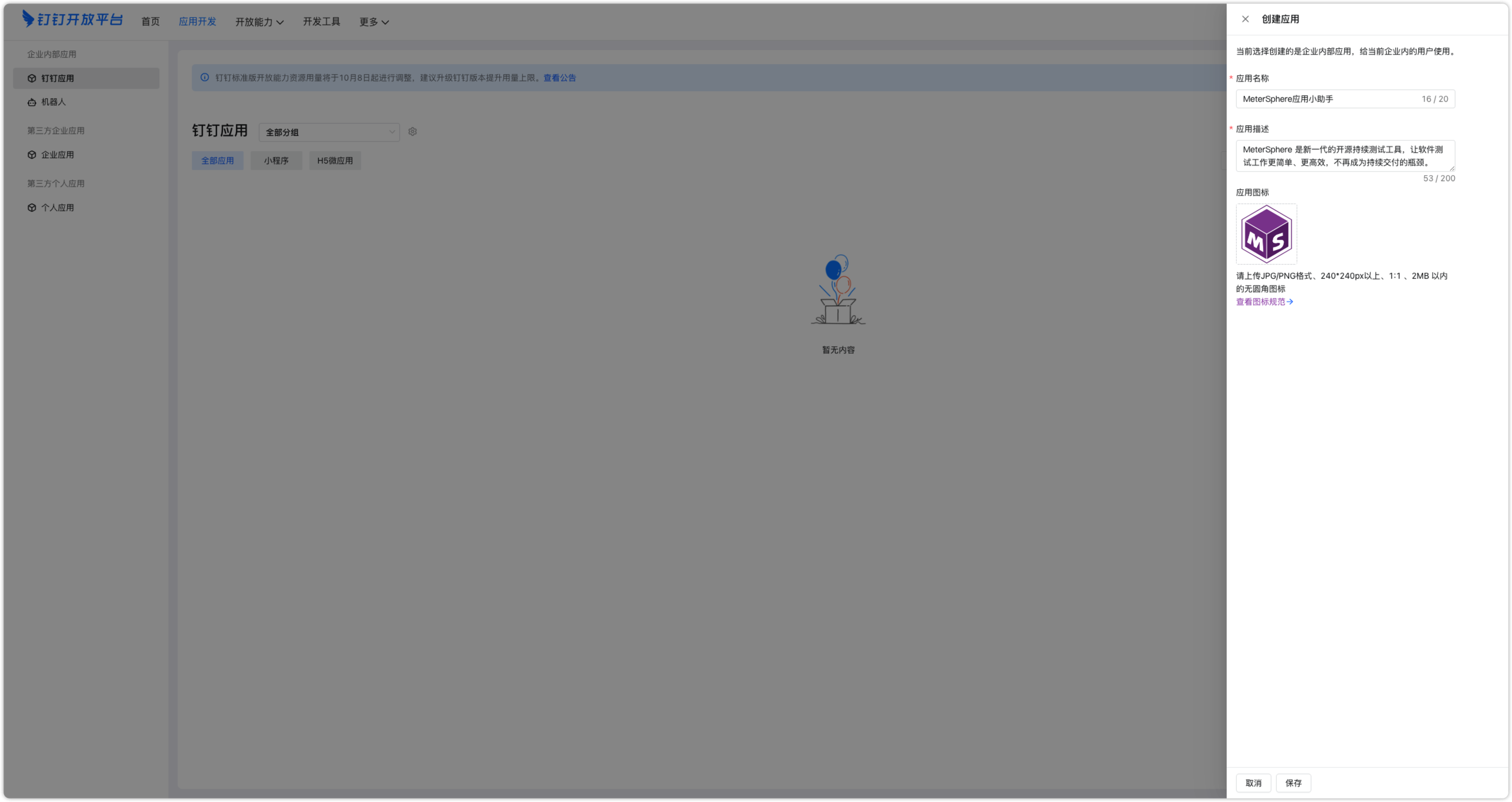
创建机器人:在 钉钉开放平台的【智能体开发】-【钉钉智能体】中,点击【创建智能体】,填写智能体信息后,点击【保存】。
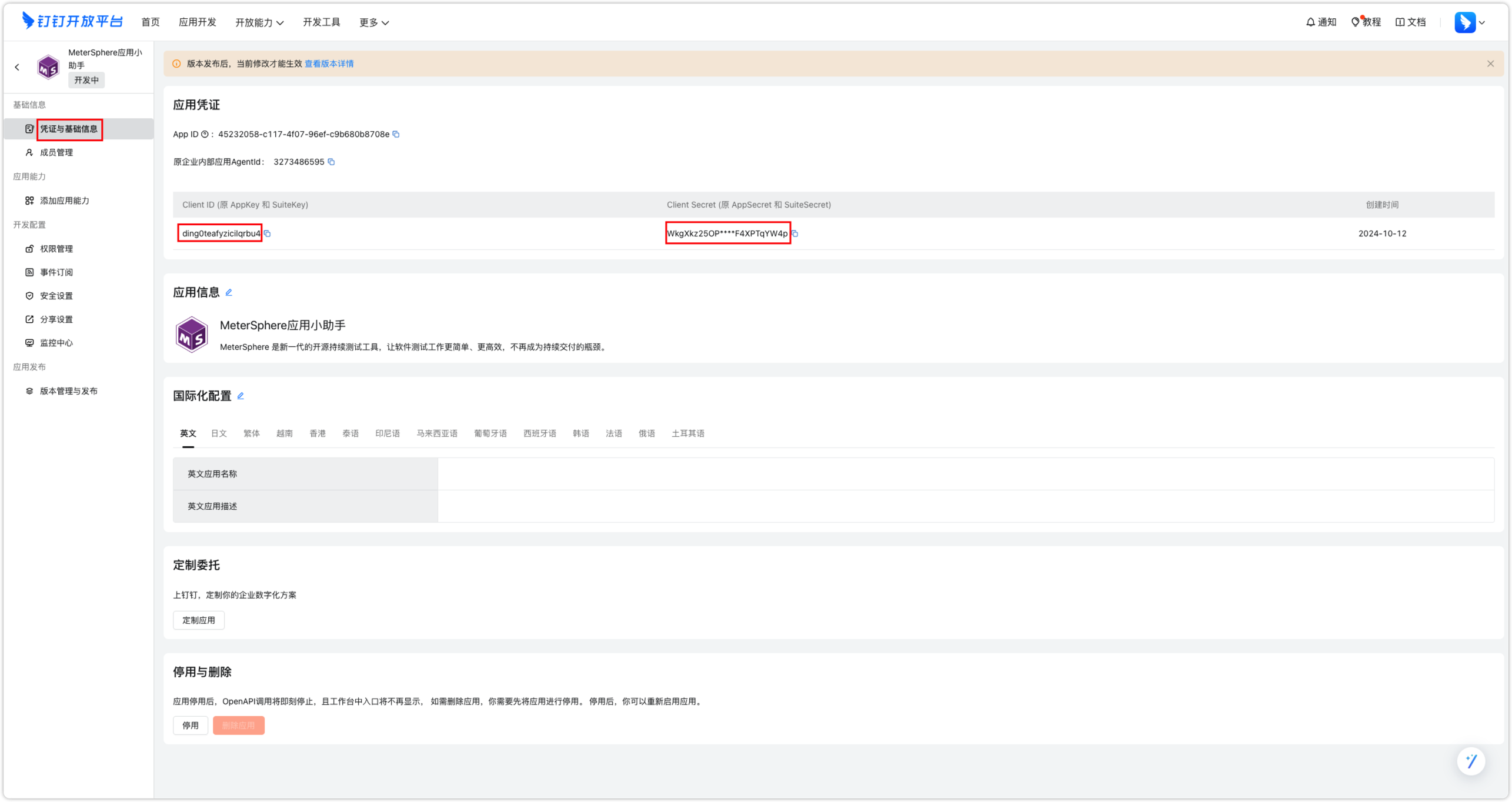
获取 Client ID 和 Client Secret:进入创建好的钉钉智能体,打开【凭证与基础信息】页面,获取 Client ID 和 Client Secret。
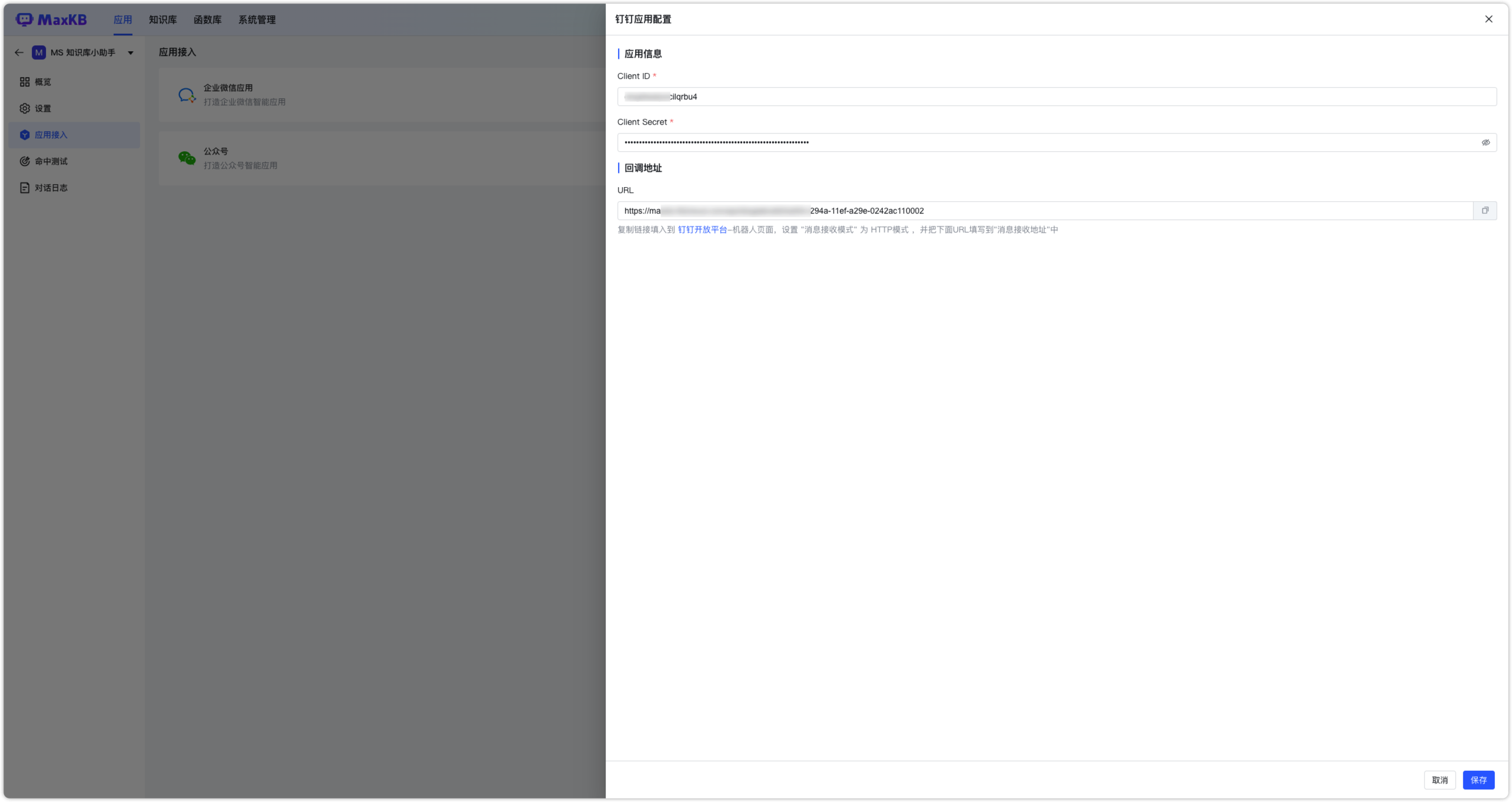
在 MaxKB 钉钉智能体配置窗口中输入步骤获取的 Client ID 和 Client Secret 智能体凭证,并保存。
点击【添加智能体能力】,选择 【机器人】能力,点击 【添加】,输入机器人基本配置信息后,将【消息接收模式】设置为 HTTP 模式,并将 MaxKB 钉钉智能体配置中的回调地址的URL填写到消息接收地址中,然后点击【发布】。
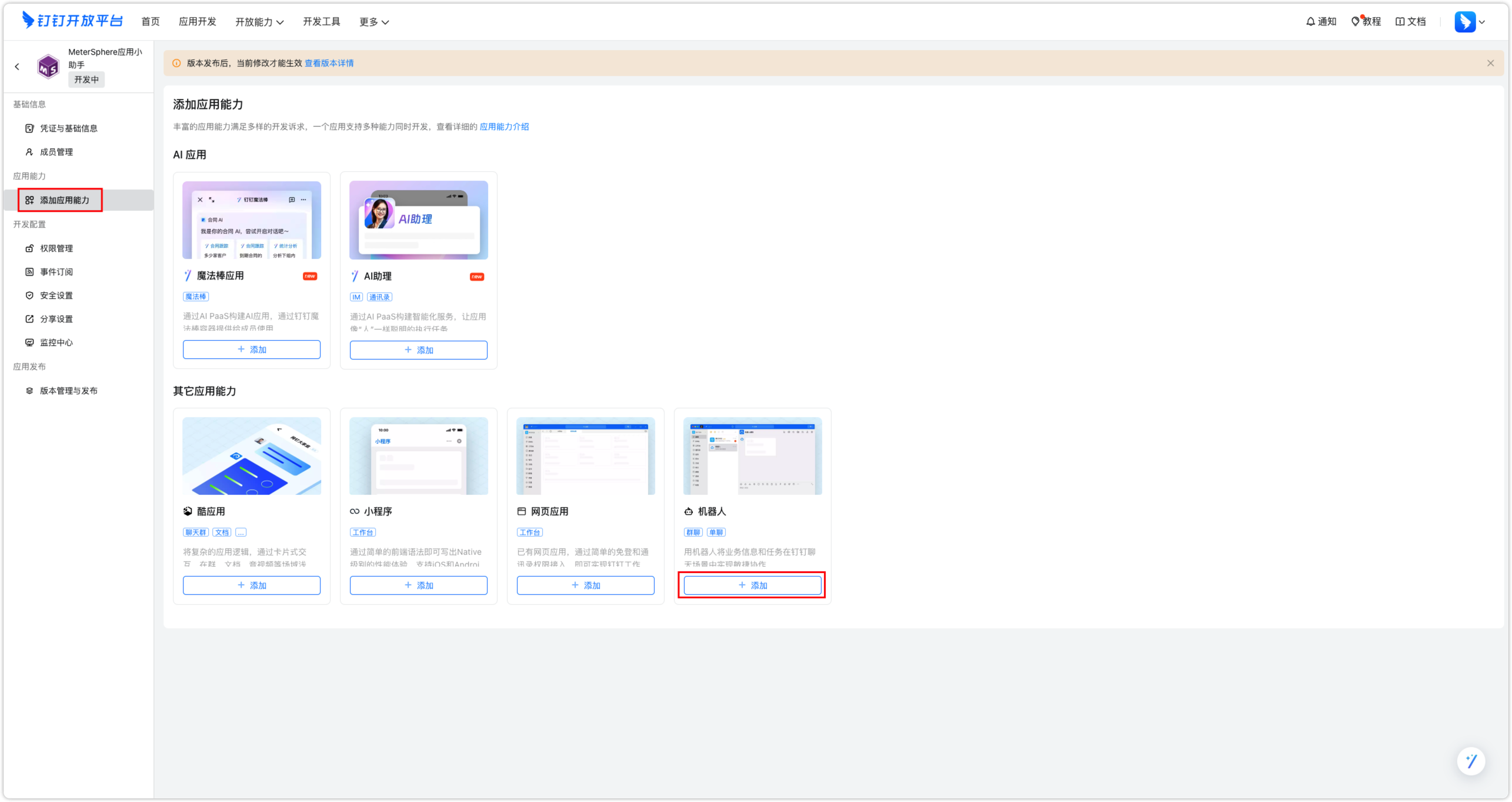
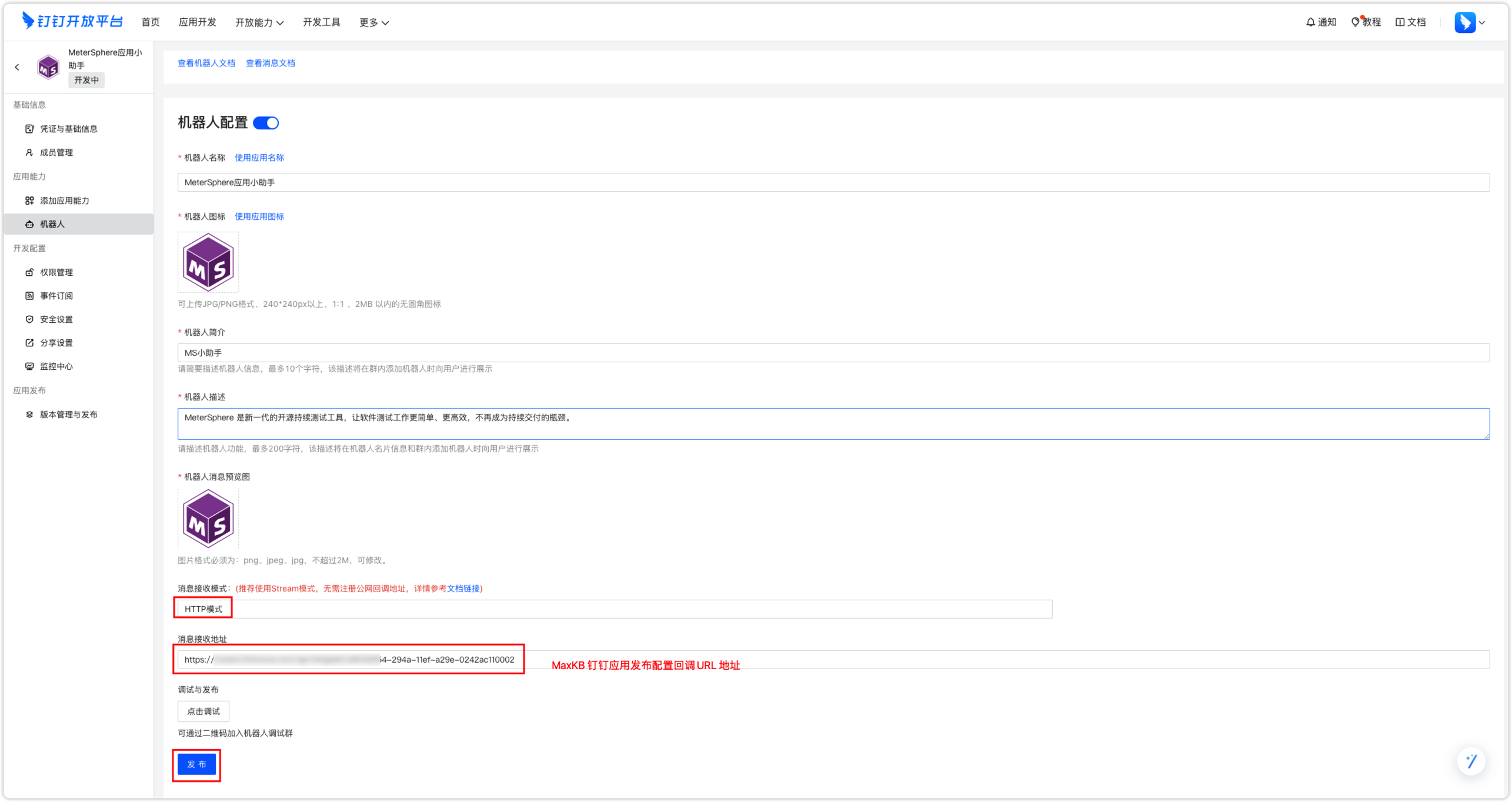
根据以上步骤完成配置后,就可以群里@机器人中进行对话,或与机器人智能体一对一对话。

6 飞书智能体
接入飞书后,可在智能体中找到对应智能体,进行问答对话。

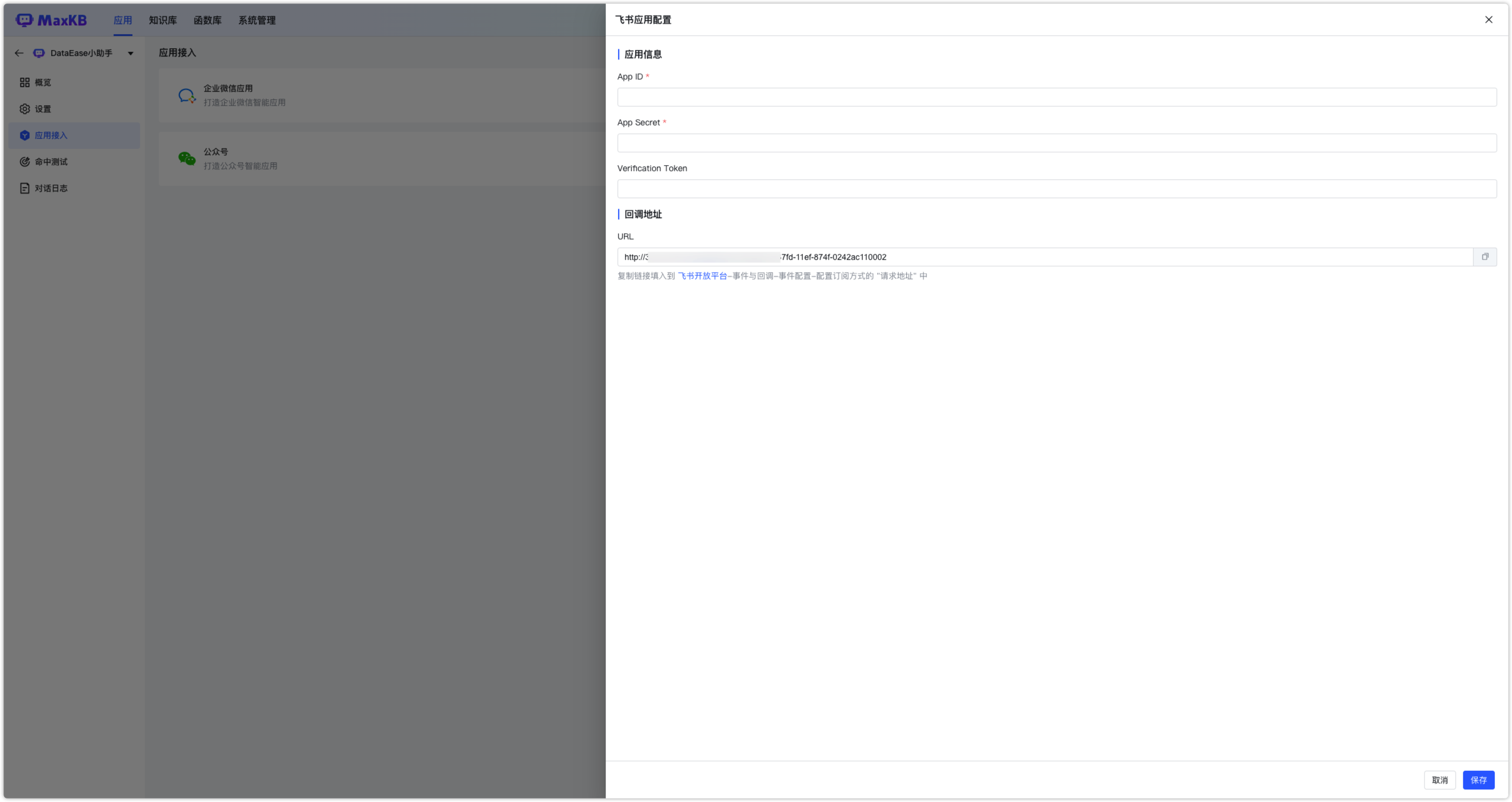
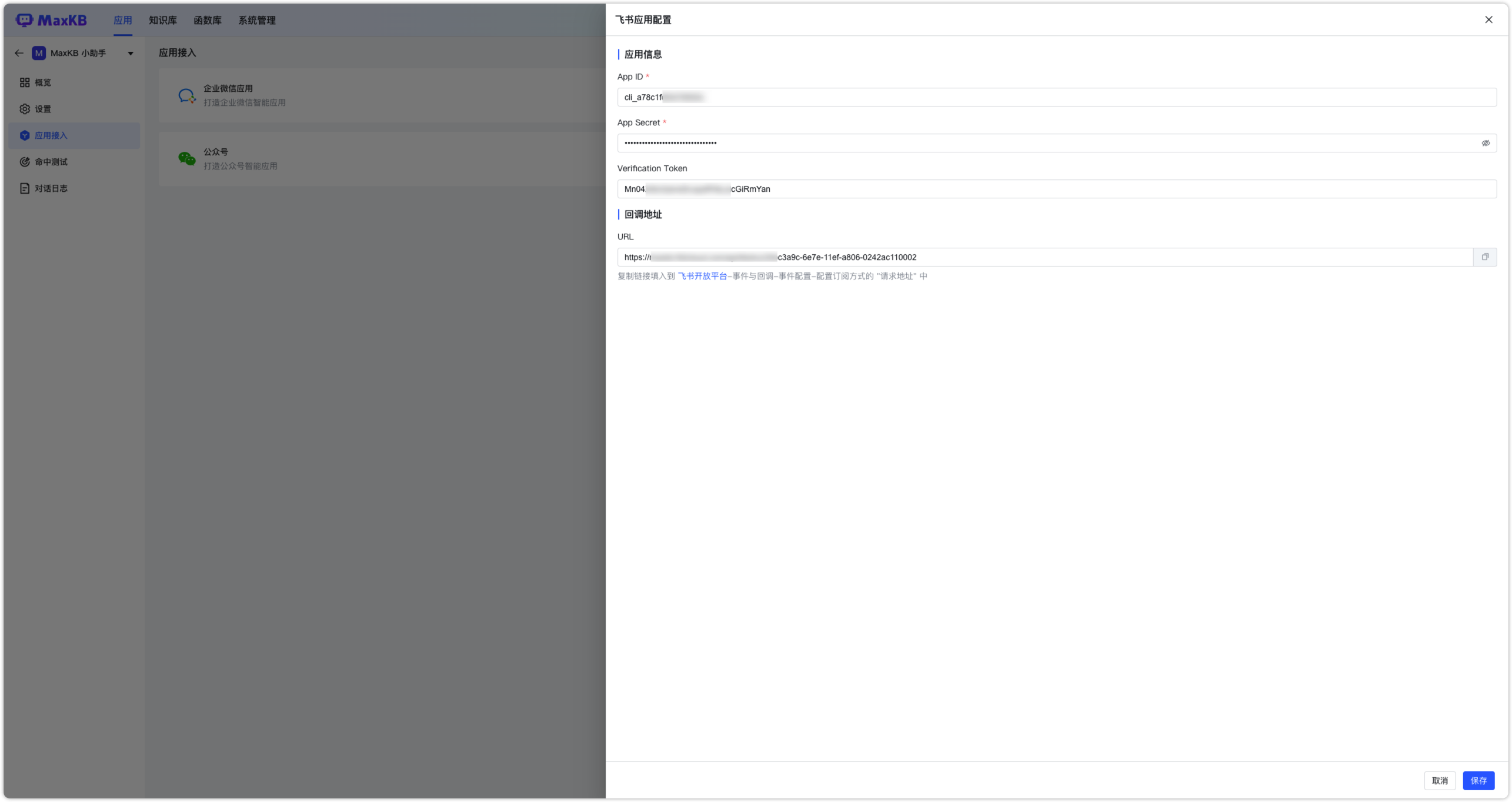
在智能体接入中点击【飞书智能体】的【配置】按钮,配置信息中会自动生成回调 URL,并需要复制到【飞书开放平台-事件与回调-事件配置-配置订阅方式】的请求地址中,除此之外的其它信息,将在飞书开放平台中生成并获取。
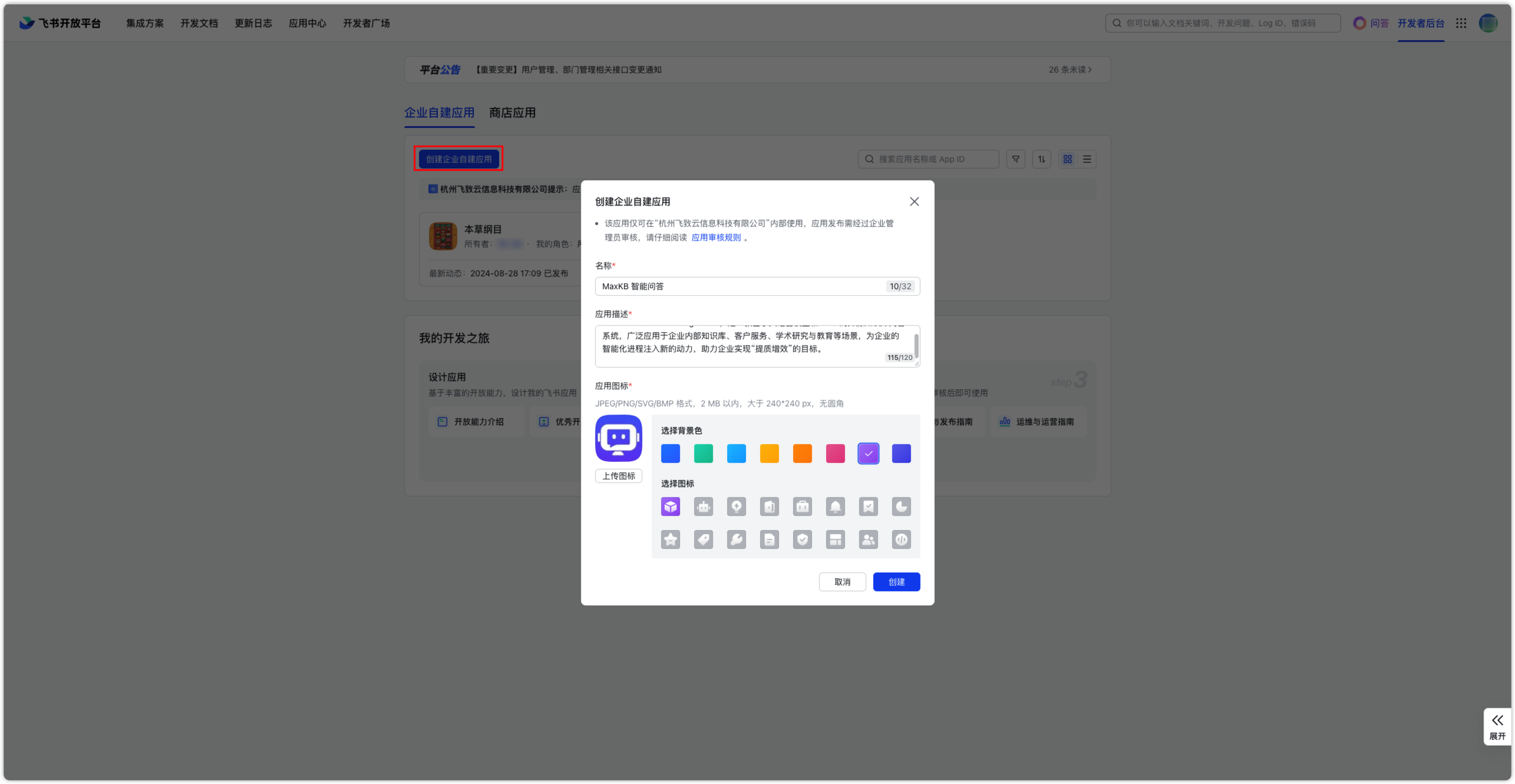
创建飞书机器人:首先在 飞书开发平台的【企业自建智能体】中,点击【创建企业自建智能体】,填写智能体信息。
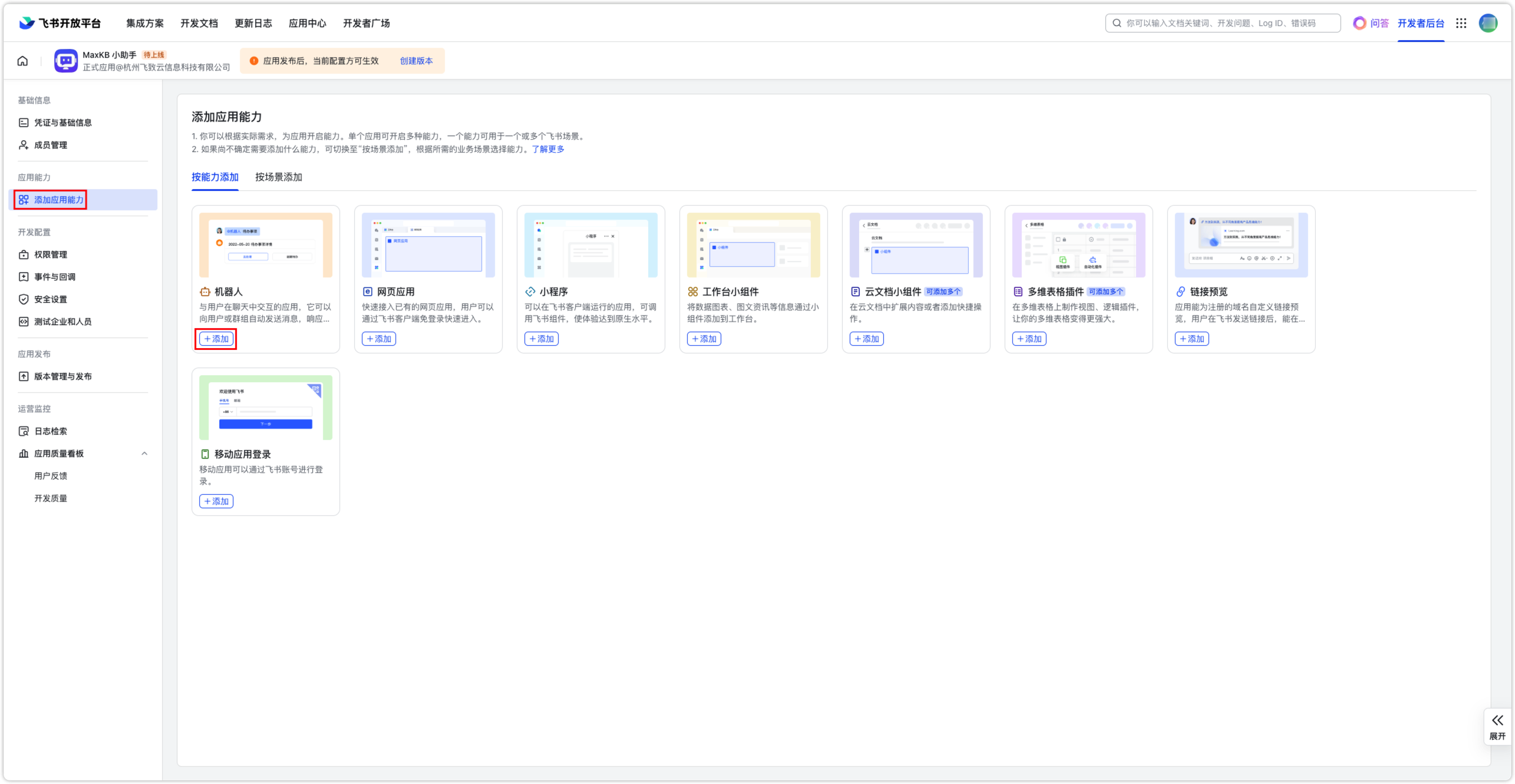
点击【添加智能体能力】,选择 【按能力添加-机器人】,点击【添加】
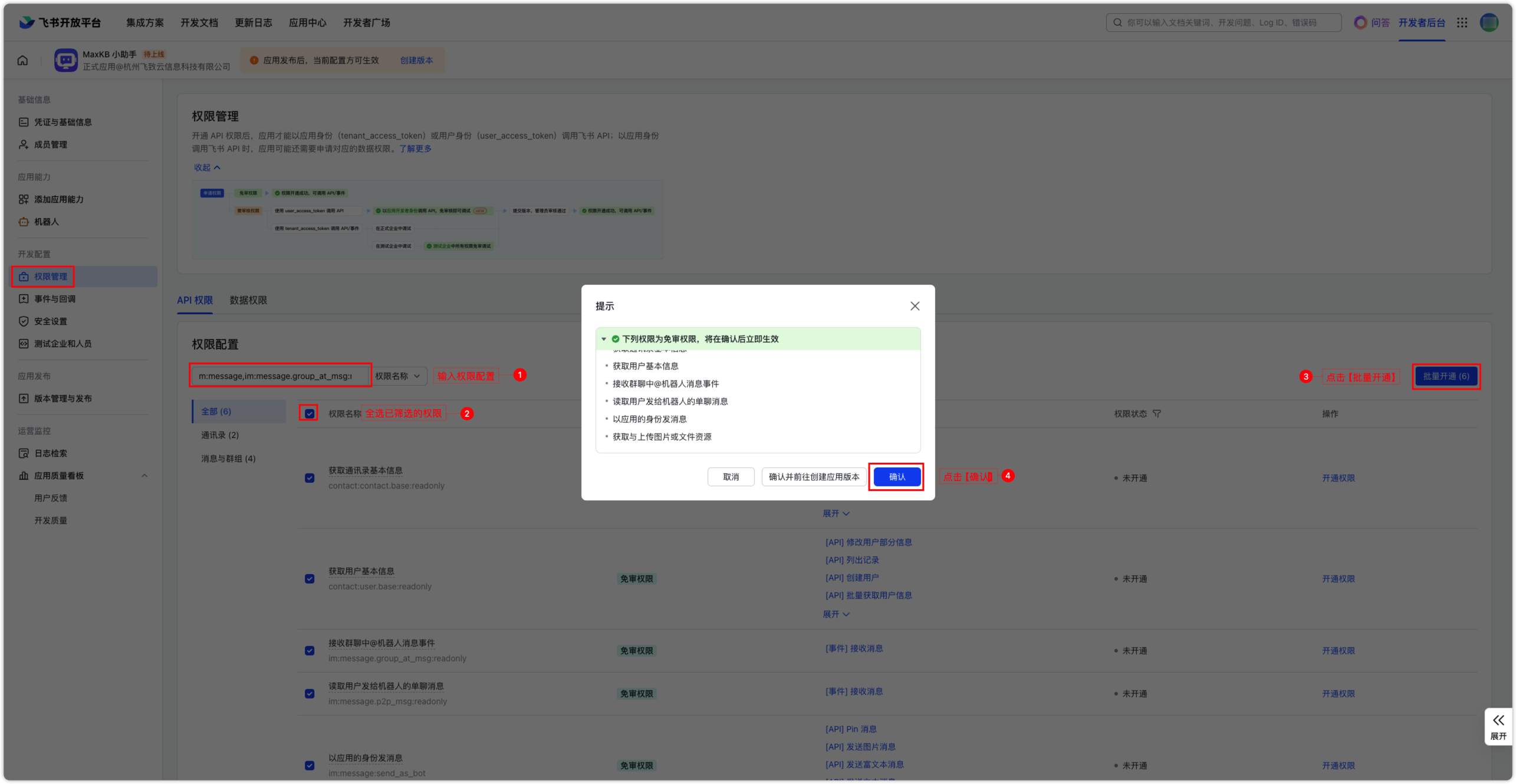
添加权限:打开【权限管理】,复制下面的权限配置并粘贴到【API 权限-权限配置】输入框,全选筛选出来的权限项,点击【批量开通】,最后点击【确认】。
contact:contact.base:readonly,contact:user.base:readonly,im:message.group_at_msg:readonly, im:message.p2p_msg:readonly,im:message:send_as_bot,im:resource
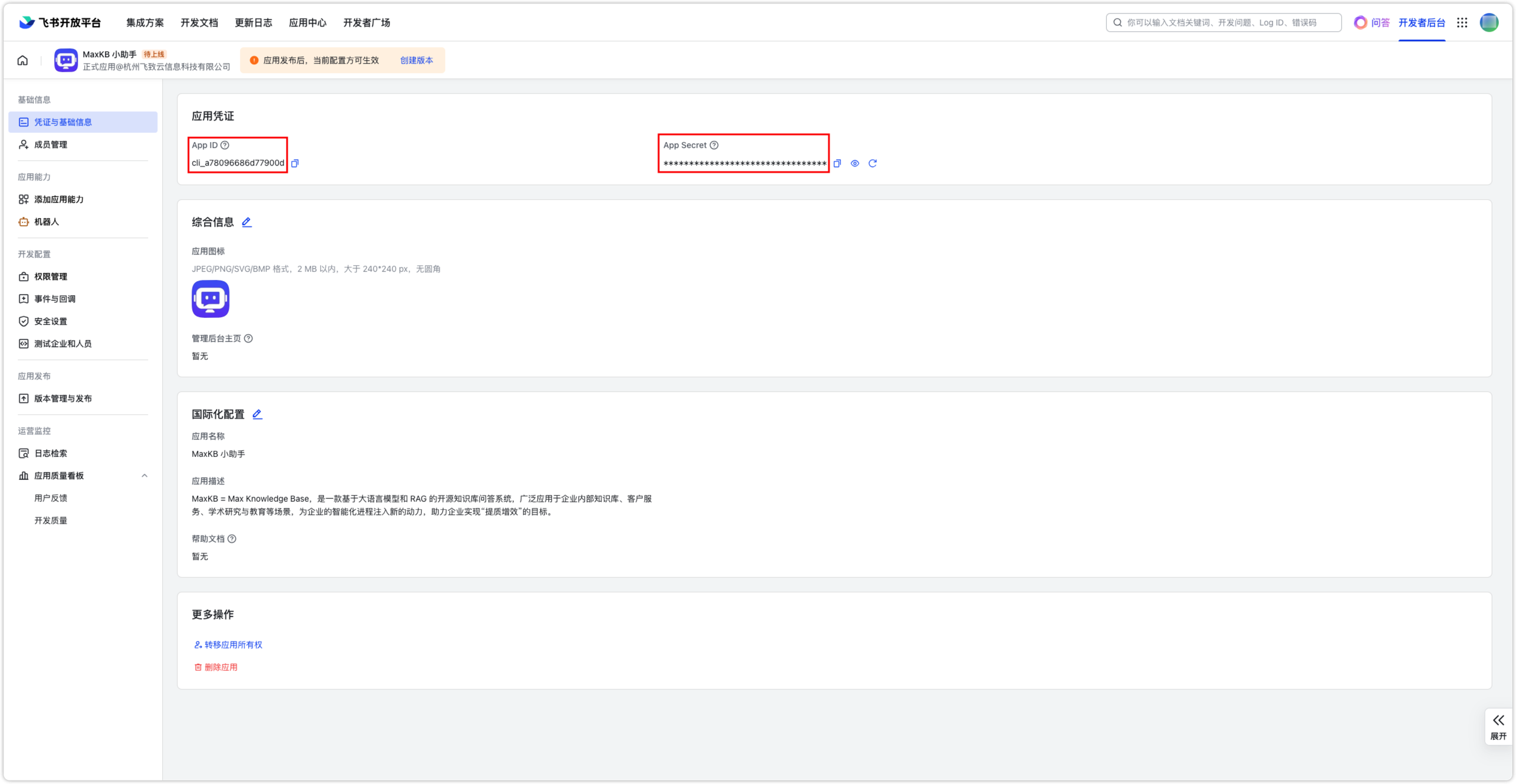
获取 APP ID、APP Secret 和 Verification Token:进入创建好的飞书智能体,打开【凭证与基础信息】页面,获取 APP ID 和 APP Secret。
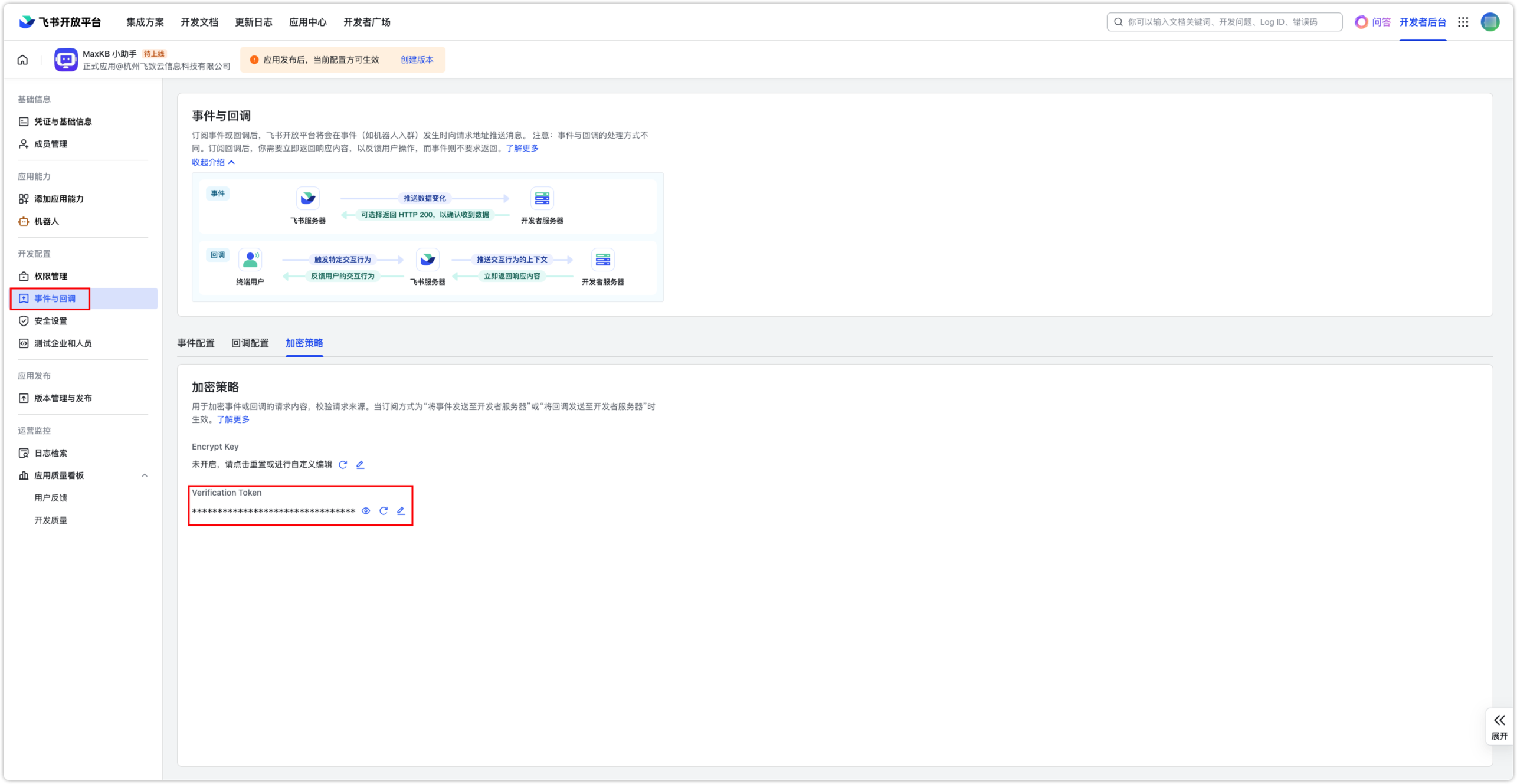
打开【事件与回调-加密策略】,获取 Verification Token。
在 MaxKB 飞书智能体配置窗口输入上述信息,并保存。
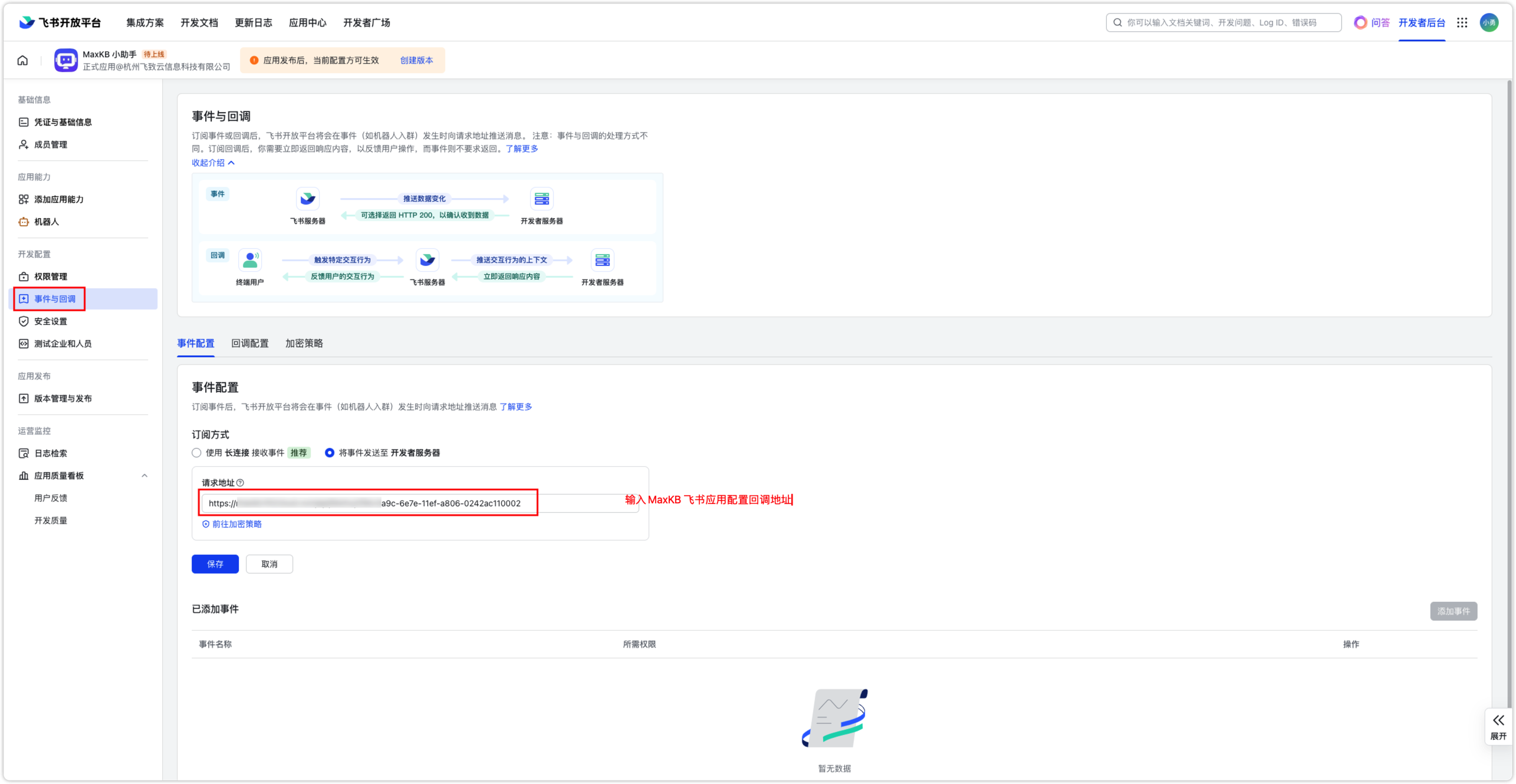
配置回调URL:在飞书开放平台中打开【事件与回调】-【回调配置】的订阅方式中,将MaxKB中飞书智能体的回调地址的URL填写到【请求地址】中。
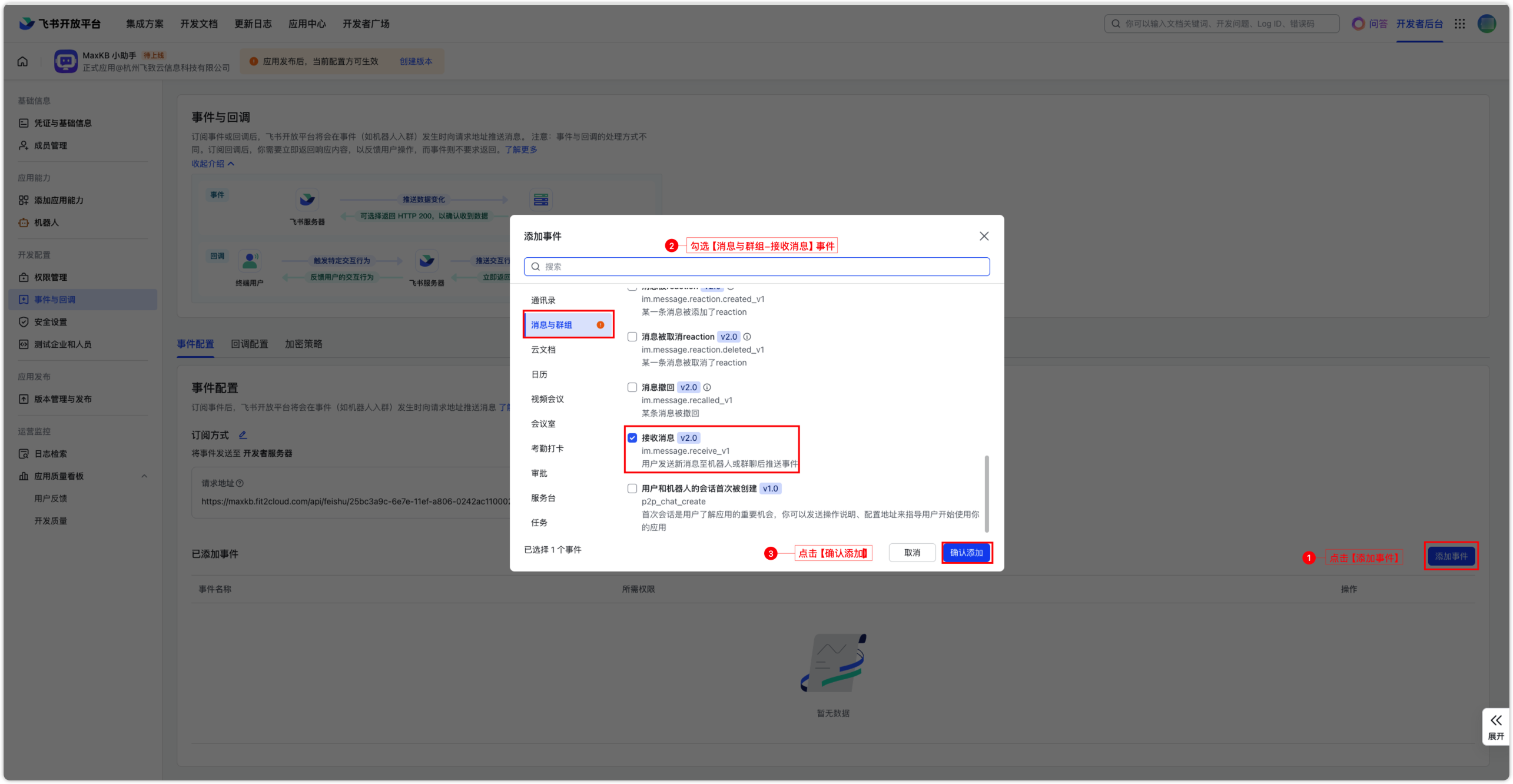
发布智能体:点击【创建版本】,填写版本信息后,点击【保存】。
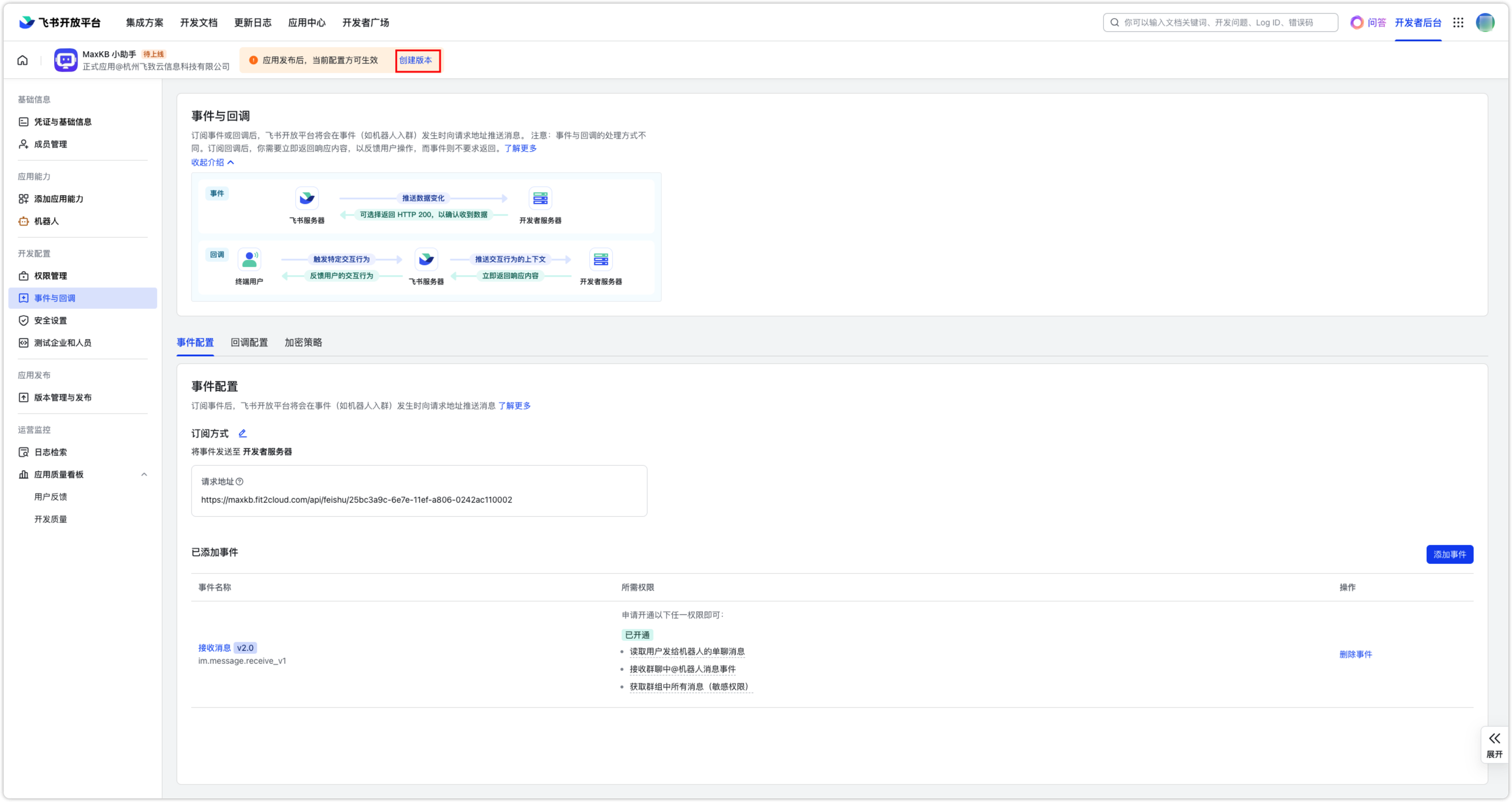
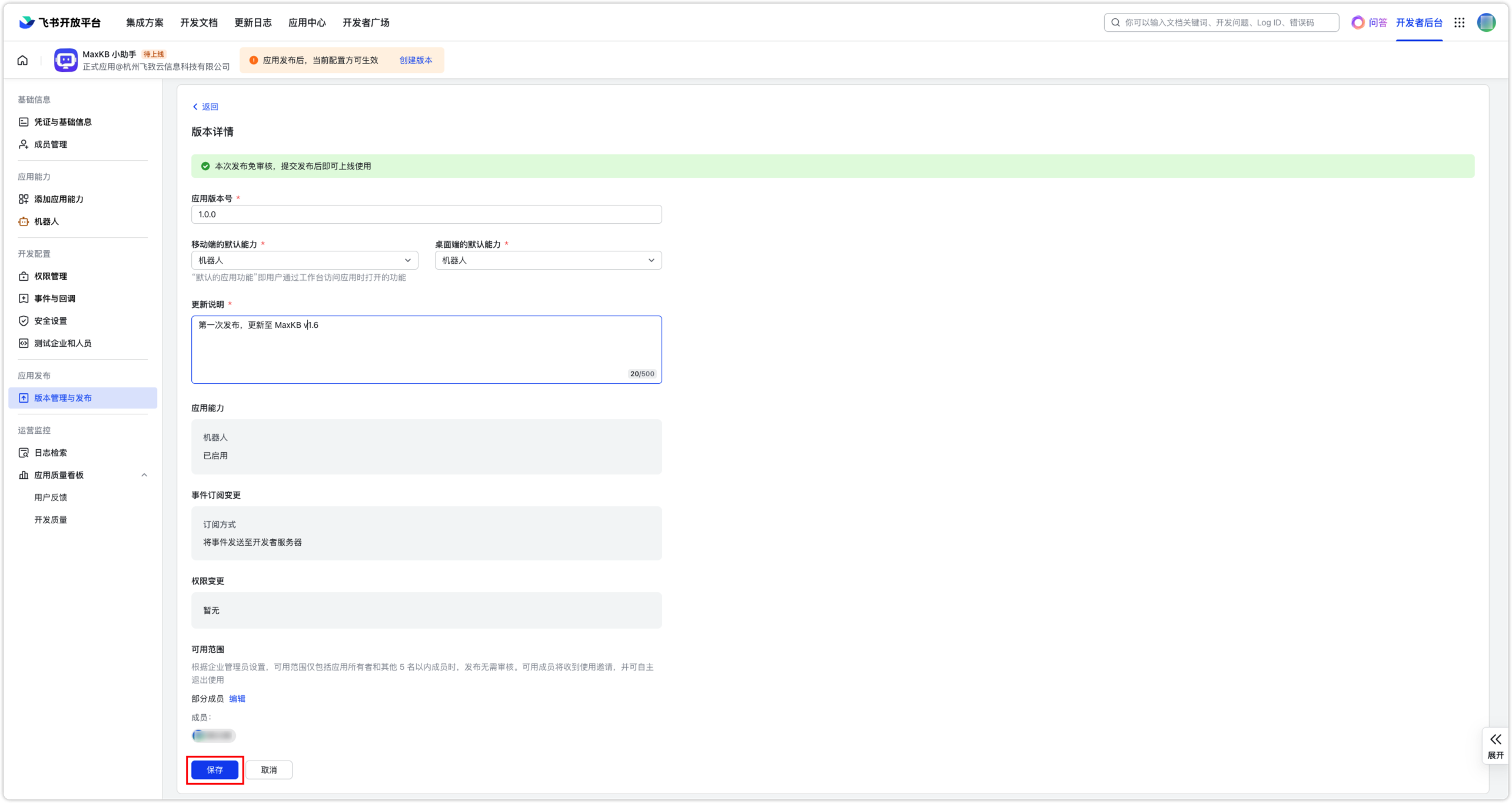
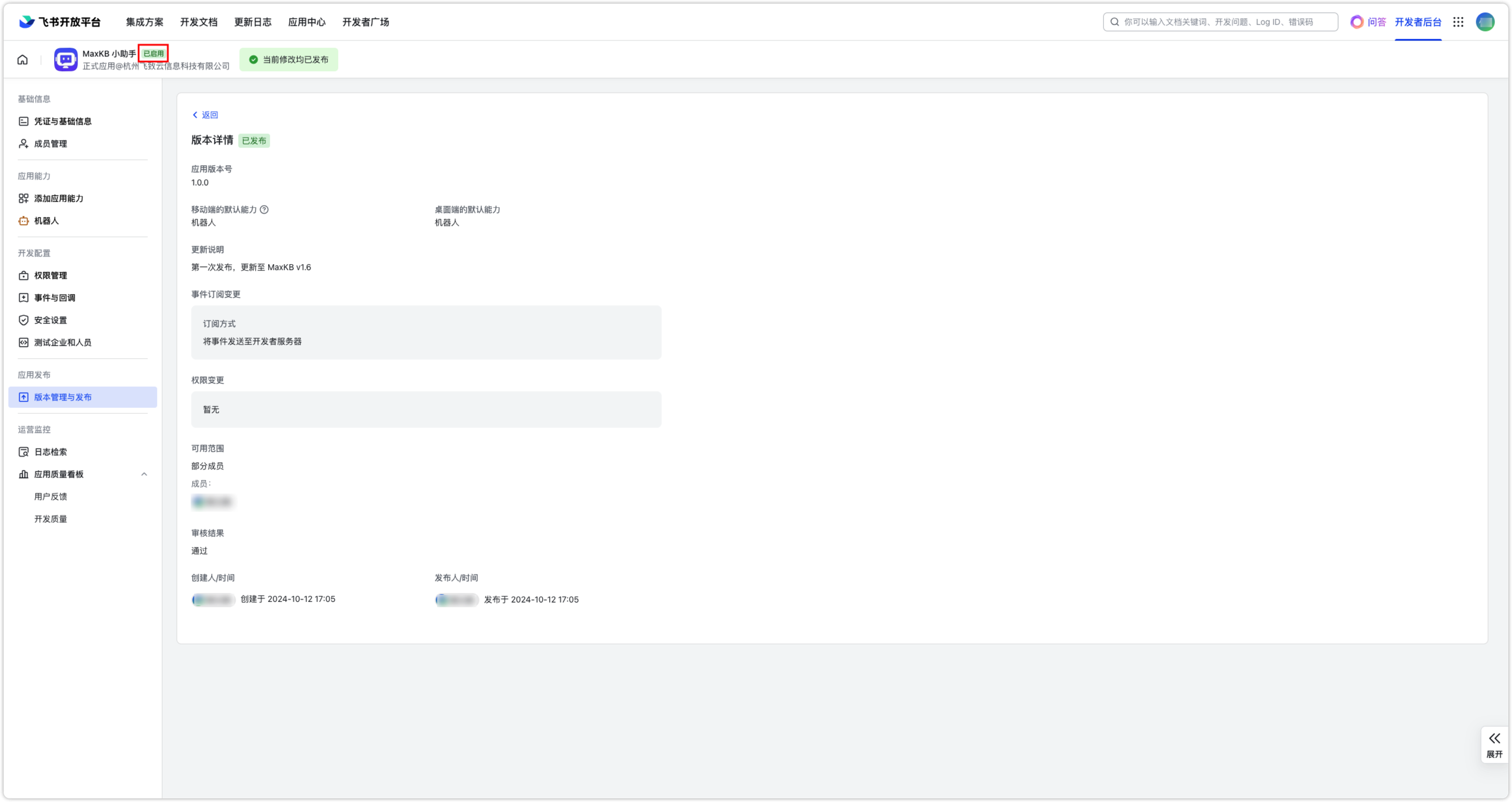
确认发布后,智能体状态将更新为已启用。
根据以上步骤完成配置后,即可打开飞书客户端搜索MaxKB小助手,点击【添加】后进行一对一对话。

